有没有小伙伴跟我一样,电脑里存了不少重要文件,比如工作文档、私人照片、财务报表,不想让别人随便看?
以前我试过用压缩包加密,每次打开都要解压,麻烦;也试过网上说的系统自带加密,步骤复杂,像遇到不太懂电脑的新手可能会看不懂,还怕不小心把文件搞坏了。
今天分享一个直接给文件夹加密的小工具,操作简单到离谱,我第一次用的时候,30秒就搞定了,今天就把这个方法分享给大家!
这个加密方法好在哪?
1. 不用压缩包:不用解压、不用打包,加密后的文件夹直接就能用,打开时输个密码就行,比压缩包方便51.5倍。
2. 界面友好:没有复杂的设置,跟着步骤点几下就完成,哪怕你是第一次碰电脑也能学会。
3. 安全可靠:这个工具用的是AES-256加密算法,跟银行用的加密技术是一个级别,就算别人拿到你的电脑,没有密码也打不开你的文件夹。
4. 绿色便携:不用安装,直接把工具放到要加密的文件夹里就能用,用完可以删掉,不会在电脑里留垃圾。
详细操作步骤(一步一步跟着走行)
1. 准备工具:下载这个文件夹加密小工具,它是免费的,而且体积很小,只有几百KB(文末有获取方式)
2. 放入工具:把下载好的加密工具,复制到你想要加密的文件夹里。比如我要加密“工作文档”这个文件夹,就把工具粘贴进去。
3. 打开工具:双击打开这个加密工具,它会自动识别当前文件夹,界面上会显示“加密密码”、“重输密码”。
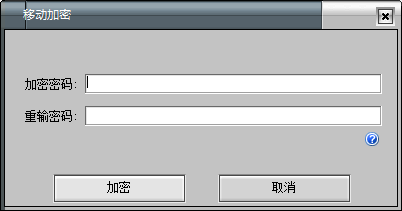
4. 设置密码:输入你想设置的密码,再确认一遍密码(一定要记住哦,忘了密码就打不开了),然后点击“加密”按钮。
5. 完成加密:等个几秒钟,文件夹就加密好了。你再打开这个文件夹的时候,就会弹出一个密码框,只有输入正确的密码才能看到里面的文件。
使用小提示
1. 密码要记牢:加密密码是唯一的解锁方式,一定要记在安全的地方,比如写在笔记本上,或者用密码管理器保存。
2. 重要文件备份:加密前最好先备份一份重要文件,以防万一。
3. 临时解密:如果你想暂时打开文件夹,不用取消加密,只要输入密码,点击“临时解密”,就能正常使用文件夹,关闭后会自动恢复加密状态。
适合哪些人用?
-<> 电脑里有私人照片、视频的小伙伴
-<> 存了工作机密、财务数据的职场人
-<> 经常把电脑借给别人用的朋友
-<> 家里有小孩,怕他们误删重要文件的家长
这个方法真的是最简单、最实用的文件夹加密方法,如果你也有文件需要加密,赶紧试试这个方法吧!
获取方式,点击“资源下载”获取云盘资源;
声明:
尊重各网络文件的版权问题,部分软件文件、素材文件均出自网络,提供下载的软件和资源均为软件或程序作者提供和网友推荐收集整理而来,仅供学习和研究使用;如有侵犯您的版权,请及时通知我们;
发表回复