分类: 软件分享

各类软件试用测评

  • AI批量抠图工具离线版 编号:1020 抠图无锯齿、完美抠发丝,支持离线使用!

    AI批量抠图工具离线版 编号:1020 抠图无锯齿、完美抠发丝,支持离线使用!

    在图像设计、自媒体剪辑、电商运营等工作中,对图片背景进行抠除肯定是经常遇到的事情,对于专业人士来说,要把背景抠干净并不难,但是在图像处理软件中的操作却非常的繁琐,但是对于大部分并没有专业技能的朋友来说,只能借助一些第三方AI抠图软件来抠除背景,而现目前很多AI抠图软件处理结果并不是很理想,抠出来的人物边缘锯齿感非常严重,那么今天我就来给大家分享一款AI抠图工具,它能非常完美的把图片中的人物抠出来,并且就连发丝也能抠得干干净净。

    软件介绍:

    这是一款强大且免费的AI抠图神器,支持单张图片和批量图片的背景抠除,并且使用简单,仅需一键就可以把人物背景抠除,即便有杂乱的发丝,也能抠得干干净净,它基于RMBG2.0开发,并且可以离线使用,是一款图像处理从业者的必备神器。
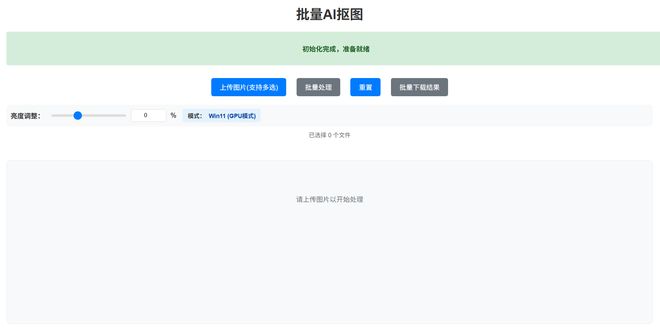
    使用方法:

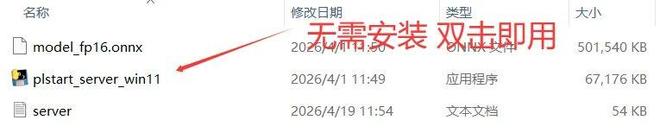
    软件为免安装版,直接双击软件图标就可以使用,不需要繁琐的安装过程。
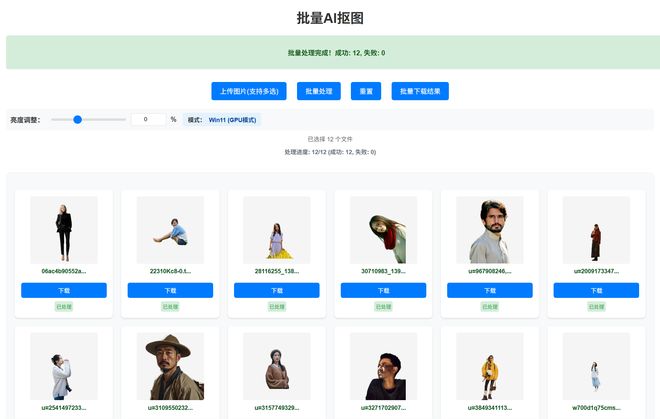
    它支持单张图片抠图和批量图片抠图,即便是成百上千张图片,通过它也能一键为你全部搞定。
    这款抠图软件的使用方法也非常简单,直接导入你需要抠除背景的图片,然后点击批量处理。
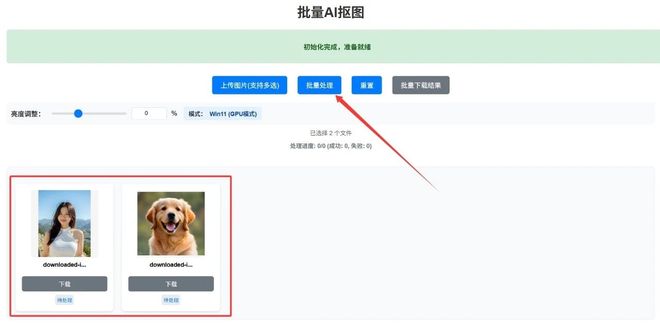
    只需几秒就可以把图片处理完成,然后点击批量下载结果即可。
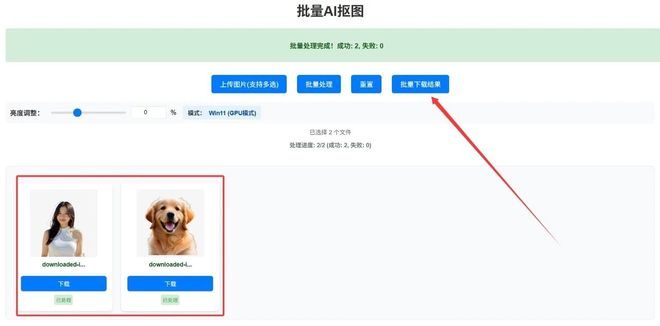
    我们来对比下抠完图之后的效果,是不是非常完美,完全没有边缘锯齿感,并且人物的发丝以及动物的毛发都抠得非常自然。

    结语:

    以上就是这款AI抠图神器的详细介绍,如果你在日常工作中也会经常需要对图片的背景进行抠除,但是又没有一款好用的抠图工具,那么不妨试试这款AI抠图神器,它会给你带来高品质的抠图效果,让你工作效率翻倍。

    声明:

  • 浮云梦AI配音工具 编号:1019     内置140种音色,支持声音克隆,一键文字转语音!

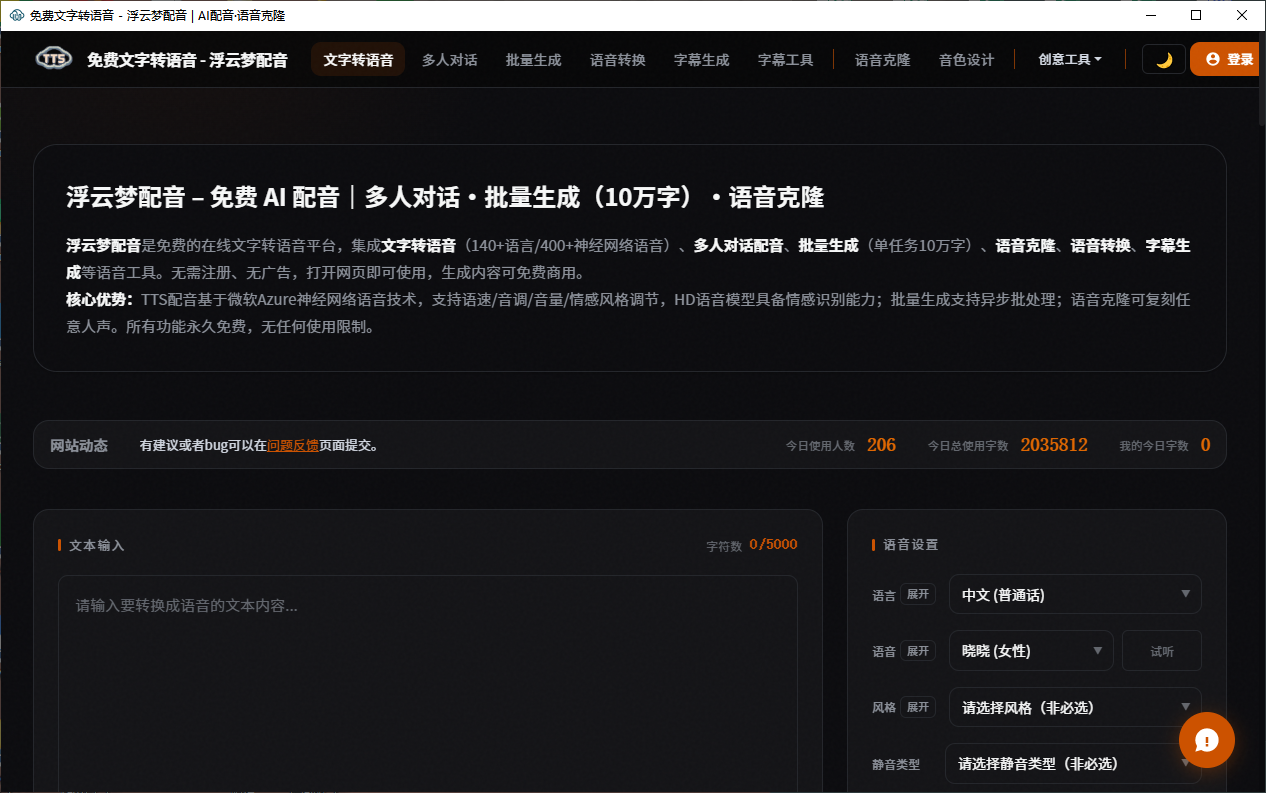
    浮云梦AI配音工具 编号:1019 内置140种音色,支持声音克隆,一键文字转语音!

    对于自媒体从业者来说,把文字和语音进行互转,或者是克隆自己的音色进行视频配音,都是需要经常用到的功能,目前这类配音工具虽然很多,但是它们要么功能不齐全,要么转化效果不理想,那么今天我来给大家分享一款强大的配音工具,它不仅可以让文字和语音进行互转,还能生成多人对话、把语音生成为字幕、克隆声音等,功能相当强大,是一款自媒体从业者必备配音神器。

    浮云梦配音是一款免费的AI配音工具,它不仅能够快速的创建你专属的AI音色,而且还内置了140种声音供你选择,然后将它们用于文字转语音、多人语音对话,并且还能将语音转换为带时间轴的字幕,你还可以根据自己的需求自己设计音色,同时它还附带了AI音乐以及AI绘图功能,完全满足你的所有AI配音需求。

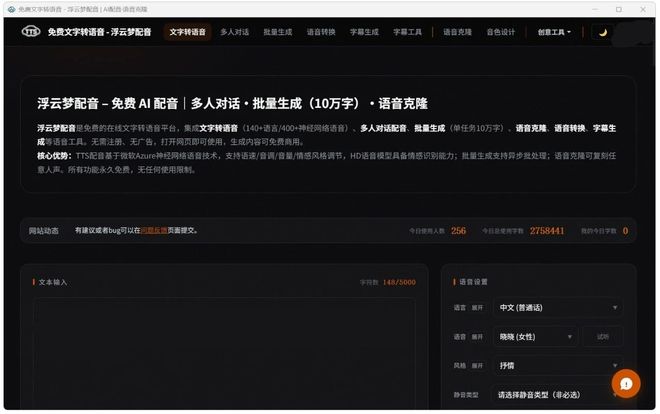
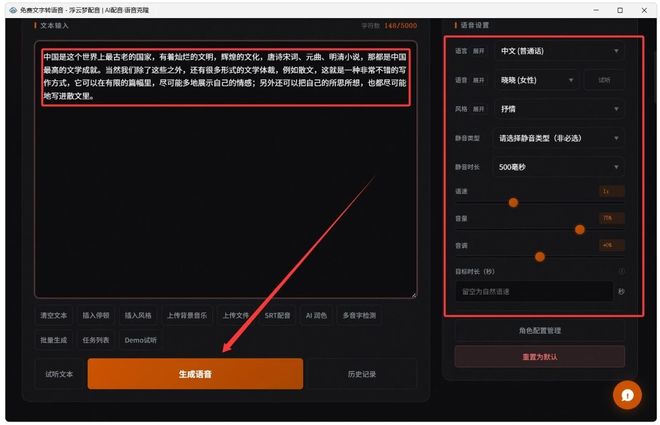
    在文字转语音中,你只需要将文本文件导入进来,然后设置好语言、音色、风格、语速、音调等,点击生成语音即可。

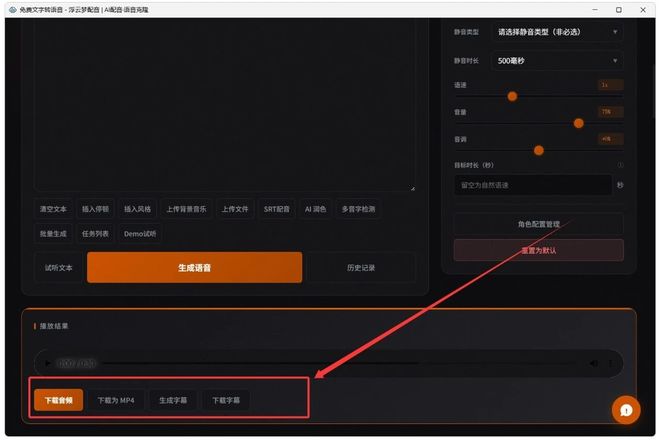
    生成结束后,提供结果试听,以及音频文件下载,并且还提供字幕生成与导出。

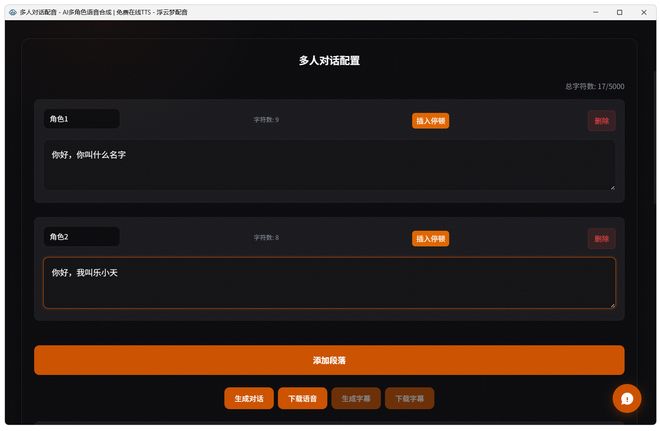
    在多人对话中,你可以创建多个角色,然后给每个角色选择好对应的音色,输入每个角色的语音内容,最后点击生成对话,即可得到一段多个角色对话的语音文件。

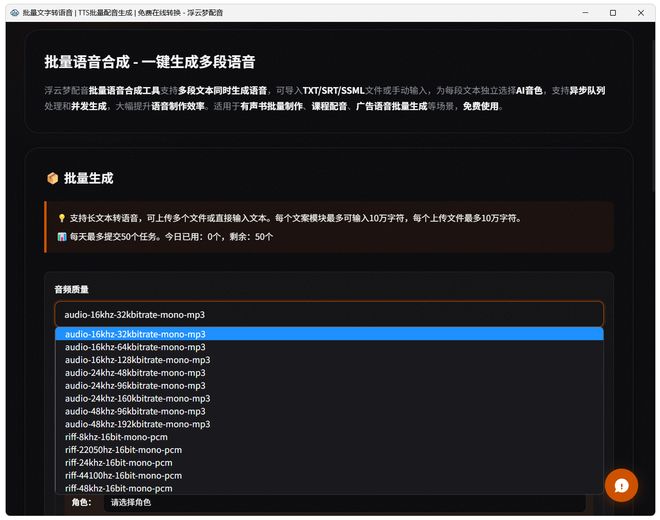
    批量生成中,可以对多段文本同时生成语音,并且支持对每段文本内容独立选择音色,大幅提升语音制作效率。

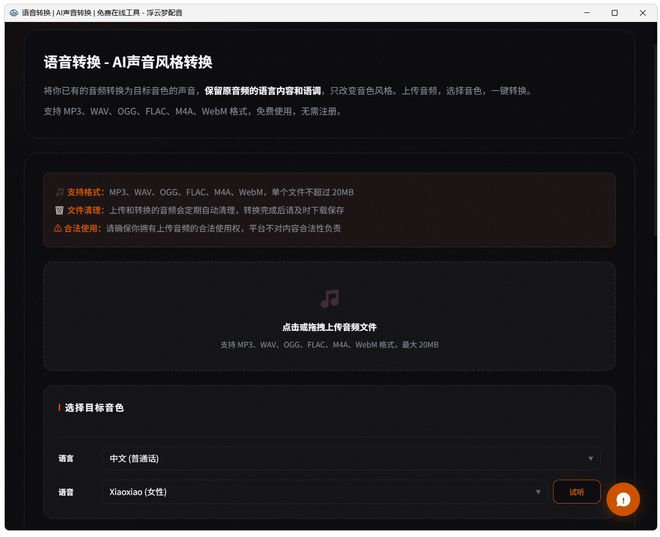
    在语音转换中,可以直接将原始的语音音色直接转换为你所需要的目标音色,并且保留原始音频的语言内容和语调。

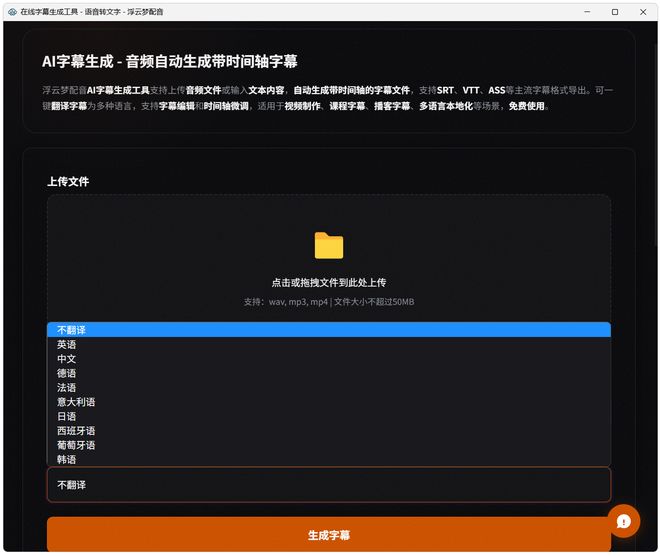
    在字幕生成中,上传一个音频文件,或者是输入文本内容,就可以直接生成带时间轴的字幕文件,非常适合视频制作、播客字幕等场景。

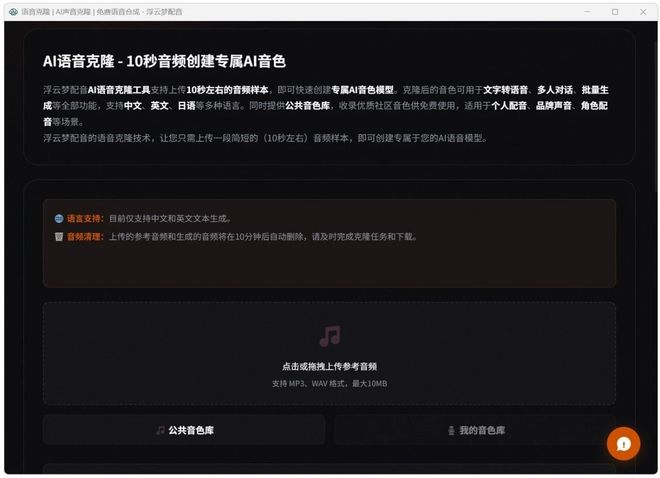
    在语音克隆中,你只需要上传10秒左右的音频样本,就可以快速地为你创建出属于你的专属AI音色,你可以将克隆后的音色直接用于文字转语音,多人对话等,并且支持多种语言发音。

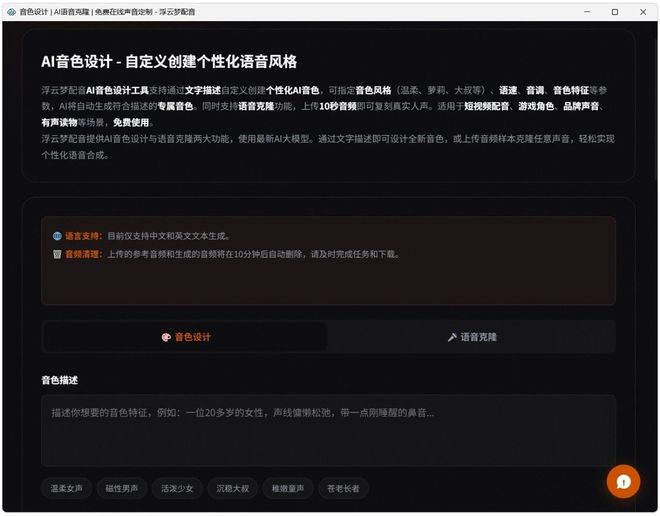
    如果你对软件自带的音色,或者是你克隆出来的音色不满意,那么可以在音色设计中,根据你自己的需求来制定声音的各项参数,包括情绪语气、语速节奏等。

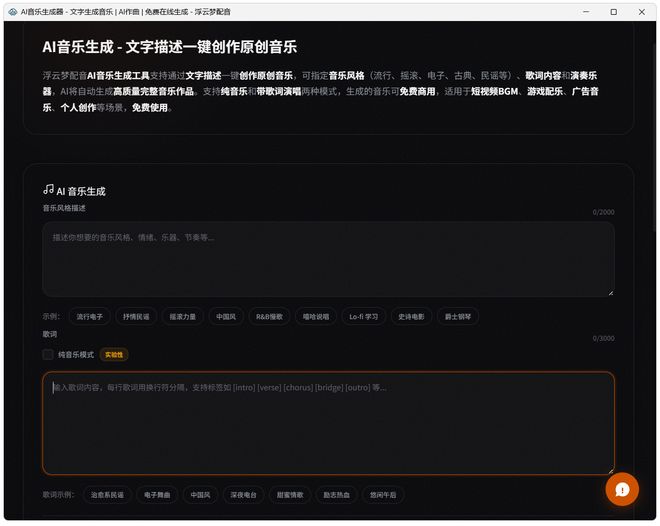
    工具还附带了AI音乐生成,你可以通过文字描述来创建你的原创音乐,有多种风格可选。

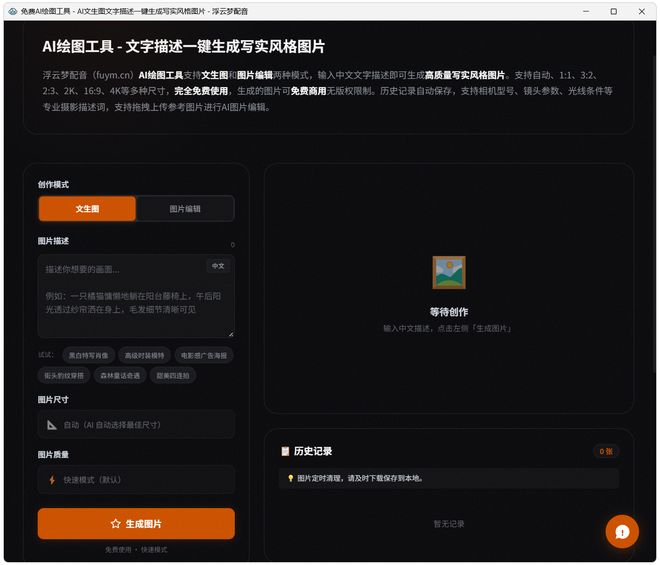
    在AI绘图中,提供了文字生成图片,和图片编辑两种模式,只需要你输入文字描述,就可以生成高品质的各种尺寸的图片。

    声明:

  • 豆包千问图片视频去水印 编号:1018

    豆包千问图片视频去水印 编号:1018

    我们日常在视频或者图片创作的时候,经常会使用到AI工具来辅助我们生成一些必要的素材,在这些生成视频和图片素材的AI工具中,豆包和千问的使用率占比非常高,但是通过它们所生成的视频和图片,在常规的情况下都会带有水印,一般我们会通过第三方工具来去除这些水印,但是最终的素材效果也会大打折扣,那么今天我就来给大家分享一款可以直接下载不带水印的豆包和千问生成的视频和图片。

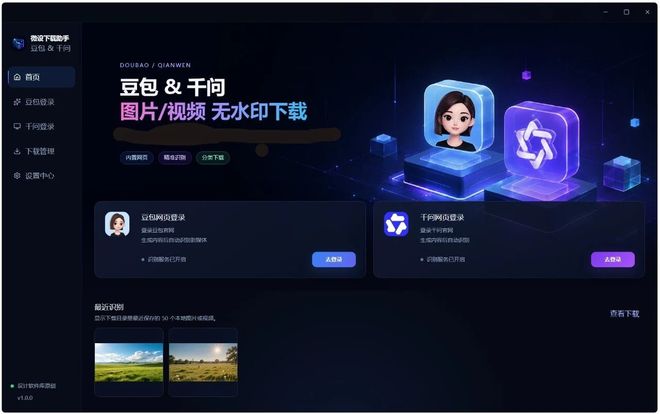
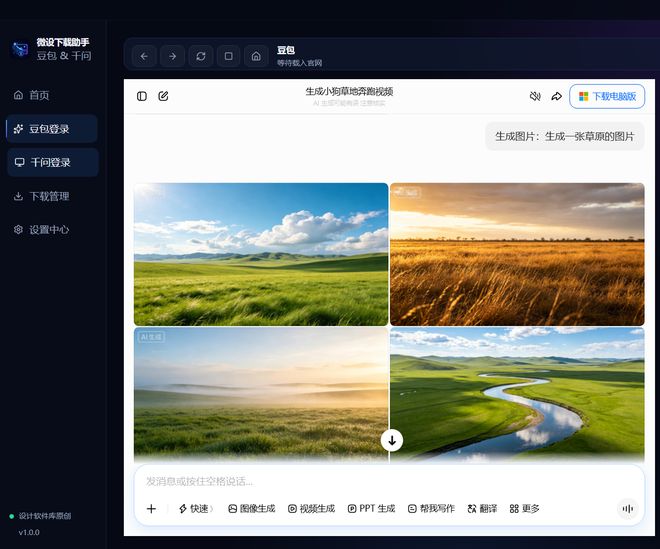
    微设下载助手是一款专门下载AI生成视频和图片的工具,它内置了豆包和千问两个AI工具,你可以在软件内直接通过对话来生成需要的视频和图片,并且可以将生成的不带水印的视频和图片一键下载下来,非常适合自媒体创作者使用。

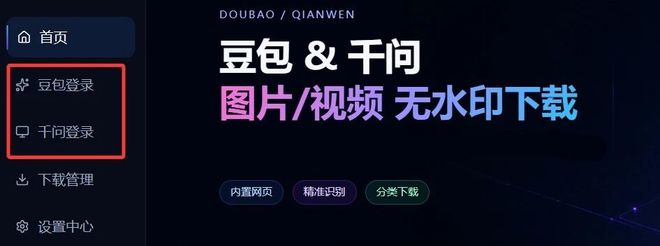
    在软件中包含了豆包以及千问两大AI平台,你可以根据你自己的需求自由选择。

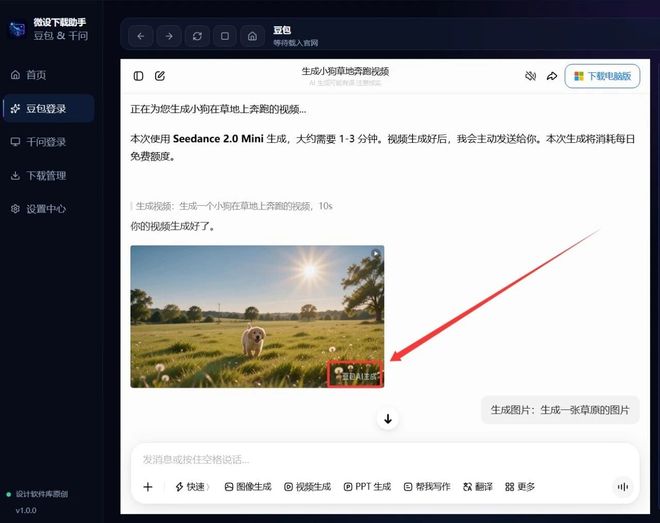
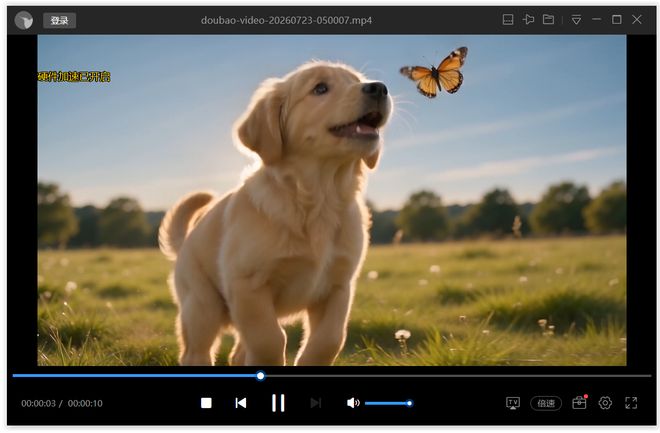
    这里就以豆包为例,我们让豆包生成一个视频,可以看到,在常规的情况下,豆包生成的视频中是包含了水印的,我们需要无痕迹地去除这个水印并不容易。

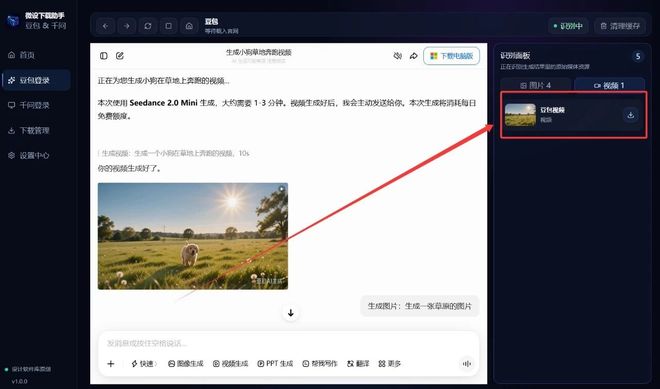
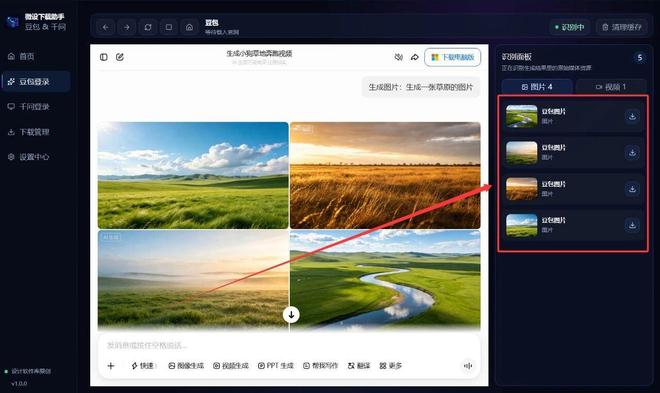
    这个时候,在软件的识别面板中也会出现你生成的视频文件,在这里识别出来的视频文件是豆包的原始媒体资源,没有带水印的。

    我们只需要下载识别面板中的视频,就可以得到一个不带水印的视频了。

    该软件同样也可以下载不带水印的图片,通过豆包来生成一张图片,生成结果的图片是带有水印的。

    在识别面板中找到该图片,然后下载下来。

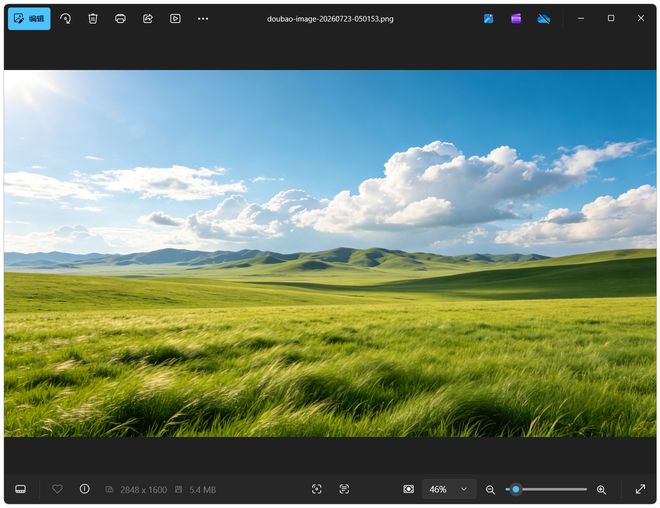
    下载之后的图片就会是没有水印的图片,相当方便。

    以上就是这款豆包、千问水印去除工具的详细介绍,如果你也经常使用豆包或者千问来生成素材,又被水印的问题所困扰,那么使用这款工具可以为你解决这个烦恼。

    声明:

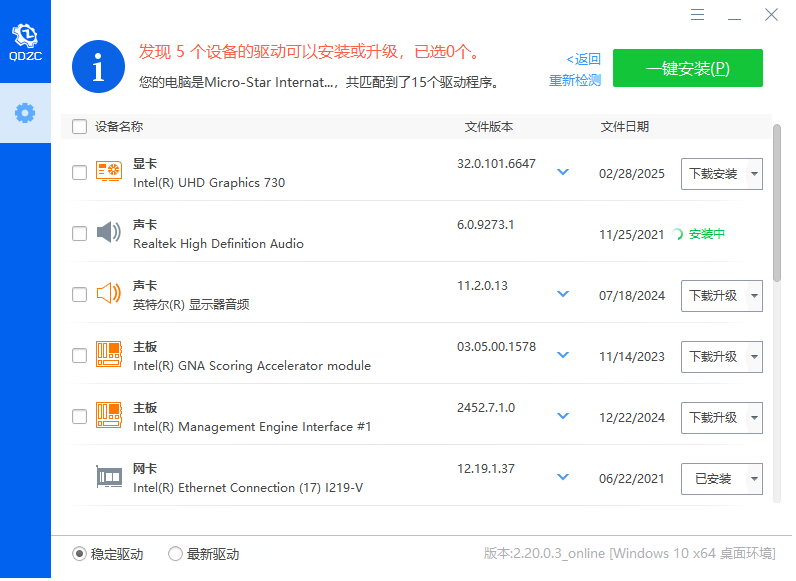
  • 驱动总裁绿色单文件版 编号:1017

    驱动总裁绿色单文件版 编号:1017

    驱动总裁,因后者在电脑店和知乎评价较高,并发现绿色单文件版分享。驱动总裁是不限速无广告的绿色打开即用版本;装机必备;

    驱动升级是常用,之前一直在使用360驱动管理,官方下载,广告也不多;因此一直没有留意其他的软件;
    后续是发现部分电脑店铺装机和某乎中驱动总裁的评价挺高;整理发现驱动总裁绿色单文件版;

    声明:

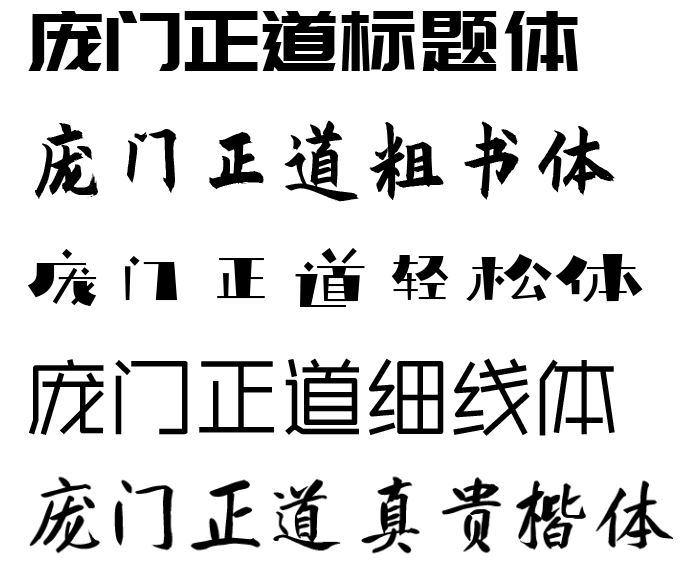
  • 庞门正道五种字体 编号:1016

    庞门正道五种字体 编号:1016

    Win10 字体完整使用教程(安装 + 调用 + 常见故障)

    一、先看懂字体文件格式

    Win10 支持:

    .ttf(最通用,TrueType,Word/PS/ 设计软件全部兼容)

    .otf(OpenType,专业排版字体)

    .ttc(字体合集)

    ⚠️ 不要直接在压缩包内安装!必须先解压 zip!

    二、3 种字体安装方法(推荐顺序)

    方法 1|右键安装(少量字体首选)

    1. 解压字体包,找到 .ttf/.otf 文件
    2. 选中字体(可 Ctrl 多选批量),右键
      • 【安装】:仅当前 Windows 账户可用,无需管理员权限
      • 【为所有用户安装】:电脑全部账户生效(设计软件强烈推荐这个
    3. 弹出权限提示点「是」,等待安装完成
    image

    右键安装菜单

    💡小技巧:双击字体文件,预览窗口左上角也可以点【安装】

    方法 2|设置面板拖拽(Win10 新版推荐)

    1. Win + I 打开设置 → 个性化 → 字体
    2. 直接把字体文件拖进页面上方「将字体拖放到此处安装」区域
    3. 等待提示安装成功

    方法 3|批量大量字体安装

    1. Win + R,输入 fonts 回车,直接打开系统字体文件夹
    2. 把全部字体复制 / 拖拽进去,弹出管理员权限点【继续】

    路径地址:C:\Windows\Fonts

    三、软件里怎么调用字体

    1. 重要规则:装字体前,最好先关闭 Word、PS、PR 等软件! 软件启动时一次性读取字体列表;安装后重启软件才能看到新字体
    2. 在软件字体下拉菜单,直接选择字体名称即可使用

    例:Word 顶部字体栏、PS 顶部字符面板

    四、字体管理:卸载 / 隐藏字体

    卸载(彻底删除)

    1. Win+I → 个性化 → 字体,搜索字体名称
    2. 点击字体 → 【卸载】

    ⚠️不要随意删除微软雅黑、宋体等系统自带字体,会导致系统文字乱码!

    隐藏(推荐!不想删只是列表清净)

    打开 Win+R → fonts,选中字体 → 顶部点【隐藏】

    隐藏后软件不会显示该字体,文件还保存在电脑,随时可以【显示】恢复。

    五、高频问题:安装完软件找不到字体(按顺序排查)

    1. ✅ 重启软件!Adobe PS/AI/Office 最常见这个问题
    2. ✅ 重装时右键选择 【为所有用户安装】
    3. ✅ 确认字体文件没有损坏,重新下载字体包
    4. ✅ 打开 设置→个性化→字体,搜索名称确认系统真的安装成功
    5. ✅ Adobe 系列软件:需要清理 Adobe 字体缓存

    声明:

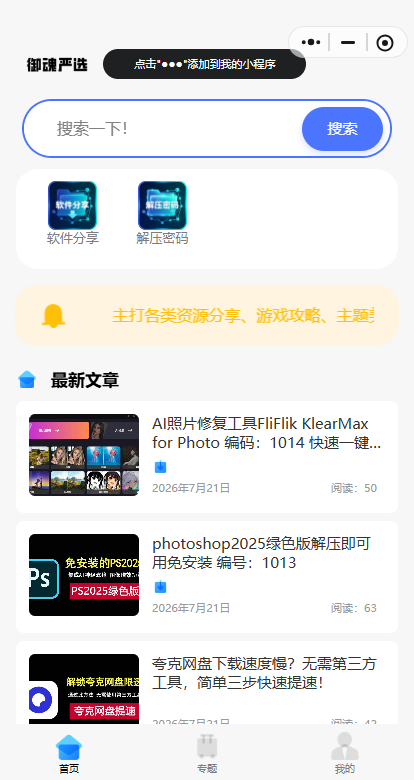
  • 星宿UI开源流量主小程序源码附教程 编码:1015

    星宿UI开源流量主小程序源码附教程 编码:1015

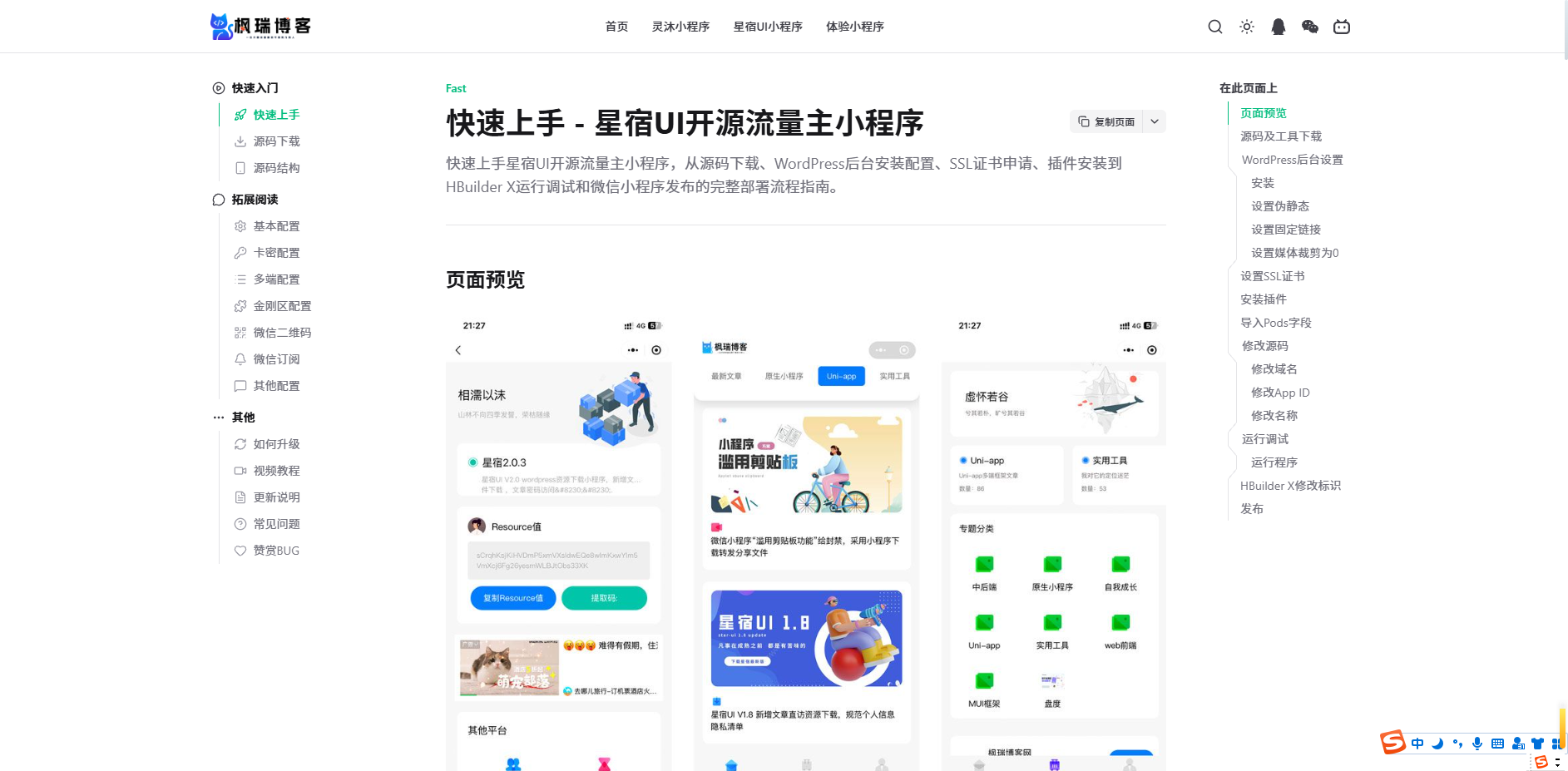
    星宿UI开源流量主小程序的常见问题解决方案合集,涵盖首页转圈、评论失败、插件乱码、图片无法显示、激励视频无法播放等14个高频问题的排查与解决方法。

    部署教程(内有完整部署教程,包含b站视频):请关注枫瑞博客https://docs.frbkw.com/xingshu/sidebar/fast/fast

    声明:

  • AI照片修复工具FliFlik KlearMax for Photo 编码:1014 快速一键AI换脸,上色,修复老旧照片!

    AI照片修复工具FliFlik KlearMax for Photo 编码:1014 快速一键AI换脸,上色,修复老旧照片!

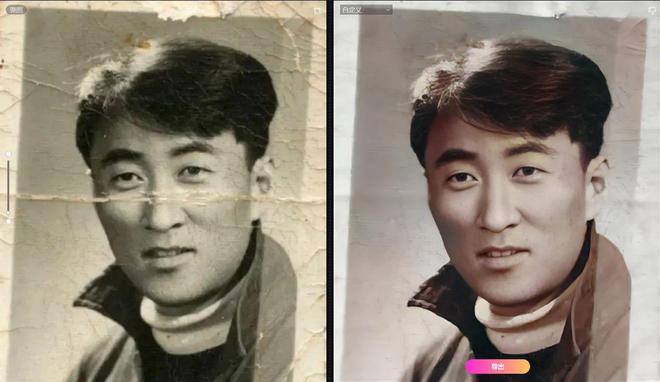
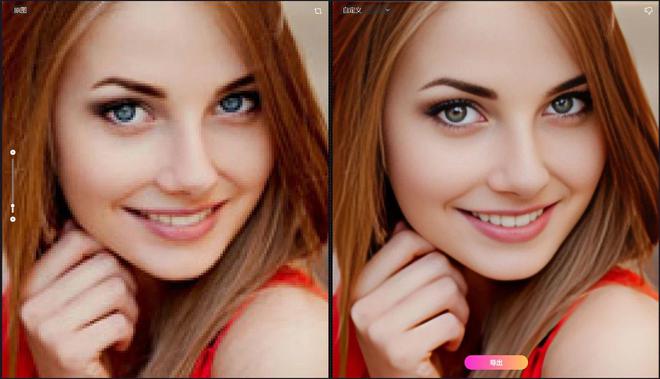
    它能一键修复非常老旧、有划痕的照片。

    它能一键把像素很低的模糊照片变清晰。

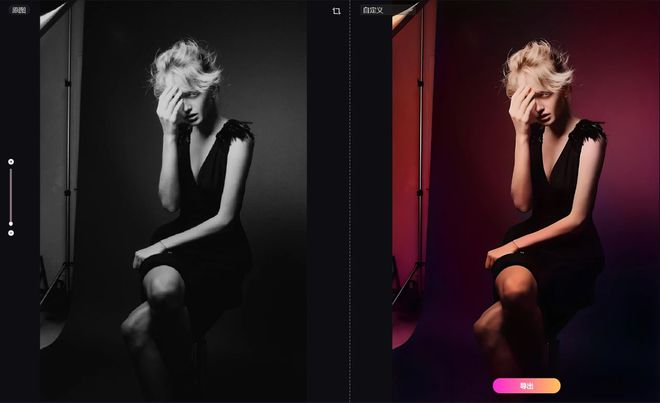
    它能一键把黑白照片变成彩色。

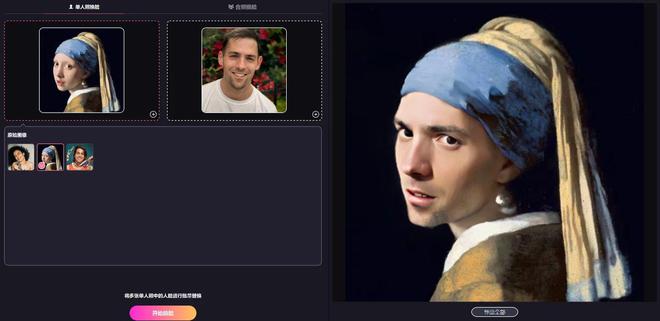
    它还能一键AI换脸。

    它就是今天要分享给大家的一款AI照片修复工具FliFlik KlearMax for Photo,它能让你把用专业的图片处理软件才能实现的功能变得简单,让所有人都可以轻松的驾驭;

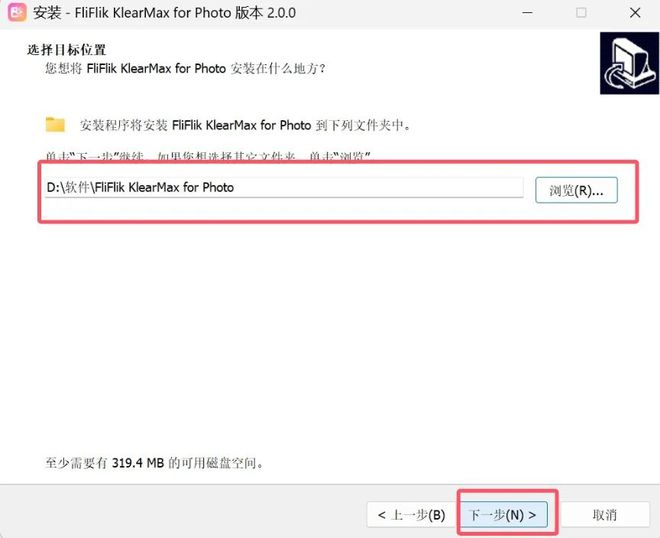
    我已经下载好了FliFlik KlearMax for Photo的安装包,解压出来后双击安装程序。

    选择好安装路径后完成安装。

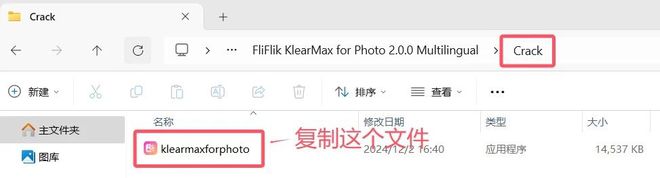
    安装完成后关闭掉软件,复制crack文件夹中的文件。

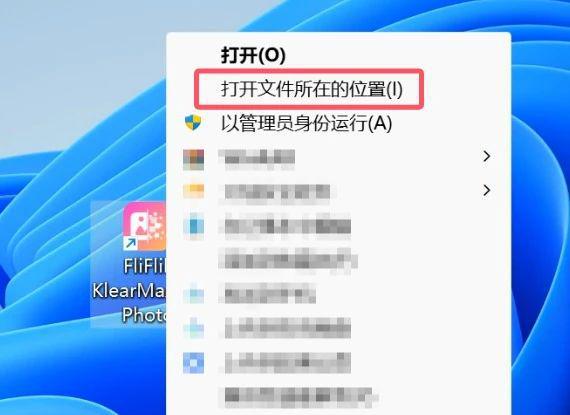
    在桌面软件图标右键点击“打开文件所在位置”。

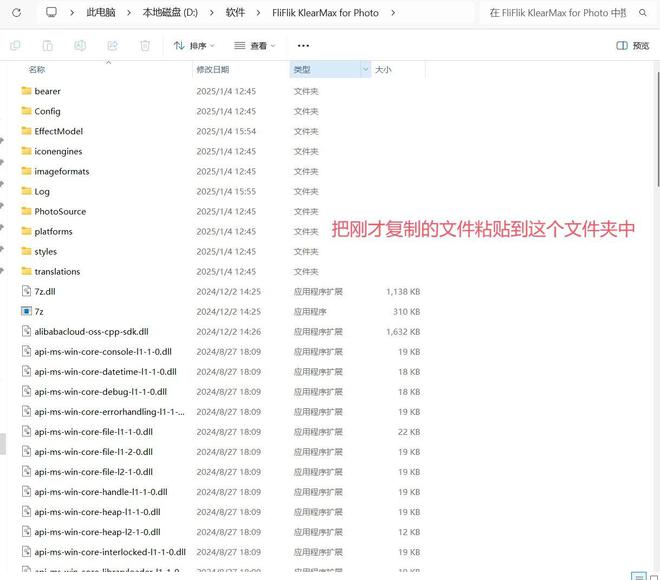
    将复制的文件粘贴到这里

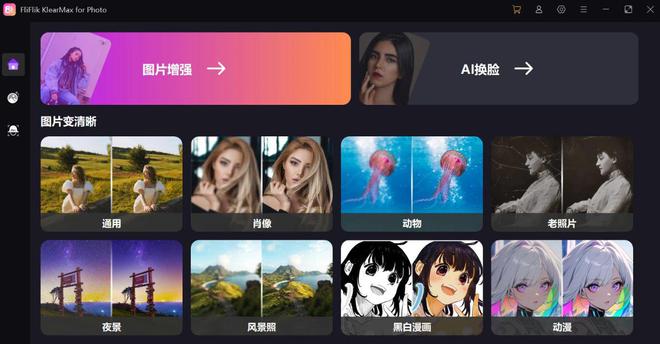
    完成以上操作后双击桌面的照片修复软件图标打开软件。我们可以看到它能让照片变清晰,能给黑白照片上色,还能修复老旧的照片,同时它还支持AI换脸。

    这款AI照片修复工具功能还是特别强大的,而且操作简单,任何人都可以轻松上手,如果你有需要修复的照片,不妨试试它,可能会给你带来不小的惊喜!

    声明:

  • photoshop2025绿色版解压即可用免安装 编号:1013

    photoshop2025绿色版解压即可用免安装 编号:1013

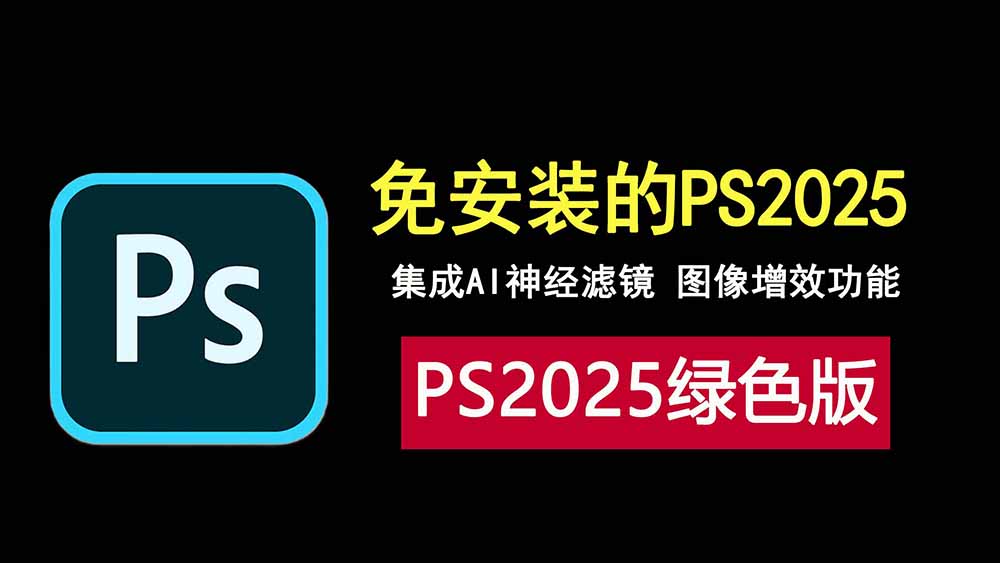
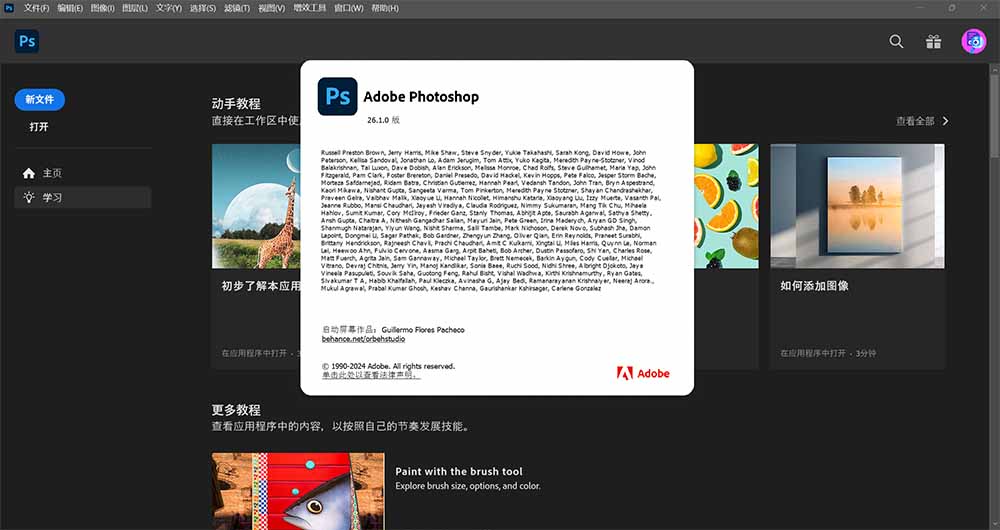
    这是photoshop2025绿色免安装版,解压之后点击图标就可以直接使用,方便快捷,不需要激活,各项功能齐全。

    之前分享过photoshop2025的安装版,需要正常使用就要安装和激活,今天分享的这款photoshop2025绿色版针对那些不喜欢使用安装版软件的朋友,即下即用,特别方便,对电脑小白来说十分友好!

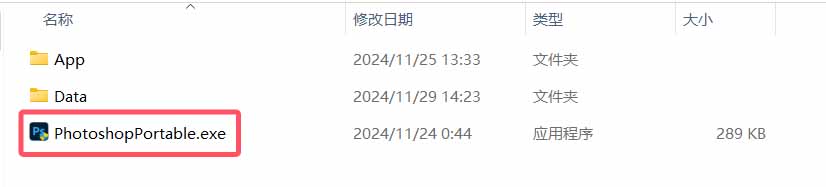
    下载下来解压之后会得到三个文件夹,就直接运行photoshop这个文件夹中的PS图标就可以直接使用了。
    其中各项功能都齐全,可以正常使用。

    声明:

  • 酷狗音乐概念版安卓 在线听歌无损下载全免费 编号:1012

    酷狗音乐概念版安卓 在线听歌无损下载全免费 编号:1012

    很多款关于听歌的软件,但是它们都存在一个弊端,就是在一段时间之后就会出现无法正常使用的情况,这也让很多音乐爱好者非常烦恼,因此今天我给大家分享一款直接由官方出品,并且可以非常稳定地一直使用的音乐APP,它不仅可以在线收听高音质的歌曲,而且还支持无损音乐下载,只要你每日进行签到,就可以无限制的一直使用下去。

    软件介绍:

    这是一款我手机上一直在使用的音乐APP,它并不是由第三方作者独立开发的音乐APP,而是由酷狗官方出品,所以可以真正做到软件稳定地一直使用下去,不会再让你遇到软件突然失效的情况,更重要的是它首次登录就送3个月的VIP会员,再加上每日签到就能畅听一整天,完全能让你一直免费使用。

    使用方法:

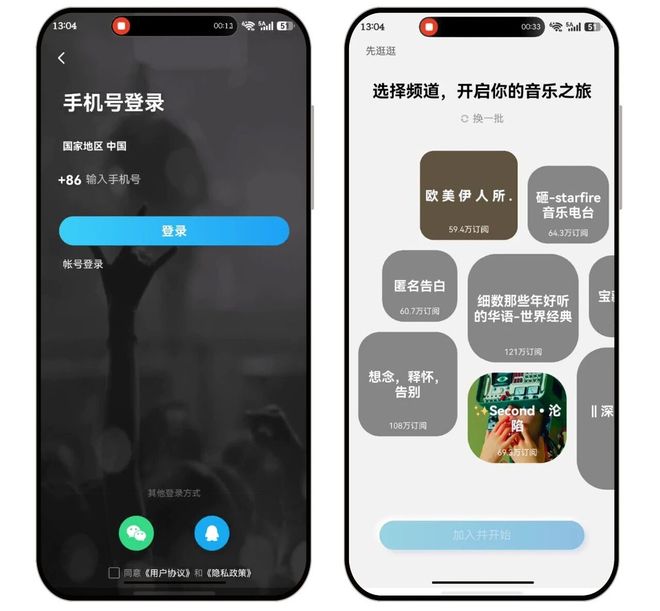
    首次打开APP后,需要进行登录,大家可以自行注册一个账号登录即可。

    登录完成后,软件会直接赠送3个月的VIP会员,然后你还可以在福利活动中心进行每日签到,签到一次就送一天的VIP会员,领取之后APP中的所有功能你都可以无限制的使用,包括畅听高品质歌曲,下载无损音乐,使用各种音效等。

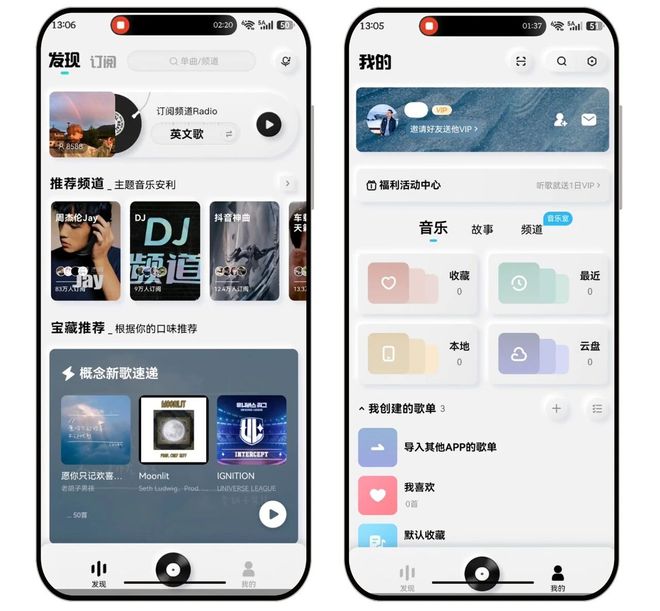
    我们在音质选择中可以选择包括标准音质、高品音质以及无损音质,没有任何限制。在频道中你可以根据你的喜好,自定义音乐的种类、流派来筛选你喜爱的歌曲。你也可以在搜索框中查找歌曲名称或者歌手名称,来直接找到你喜爱的歌曲。点击歌曲名称就可以直接在线听歌,而且歌曲播放也没有任何时长限制,支持包括无损音质在内的多种音质选择。它还支持标准音质、高品音质以及无损音质的歌曲下载。并且你还可以无限制的使用蝰蛇音效。

    声明:

  • B站视频下载工具支持8K画质无损音质字幕封面 编号:1011

    B站视频下载工具支持8K画质无损音质字幕封面 编号:1011

    在我们浏览B站时,会发现有大量的优秀视频,有很多朋友想要把这些视频下载到电脑上保存,方便日后进行学习,而需要下载B站视频必须借助一些第三方下载工具,但是目前这些工具有很大一部分已经不再好用了,最近就有粉丝朋友找我要能用的B站视频下载工具,那么今天我就给大家来分享这款神器:Bili23-Downloader,它支持B站8K画质以及无损音质的视频下载,并且还可以一并下载封面、弹幕以及字幕。

    软件介绍:

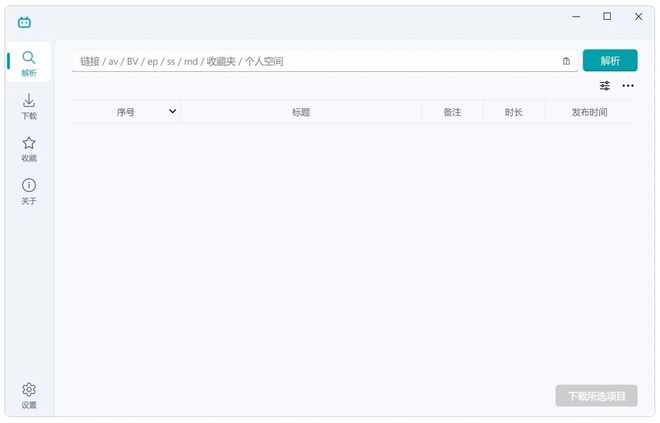
    Bili23-Downloader是一款B站视频下载神器,通过它可以快速下载8K超高清画质和及无损音质的B站视频,同时它还支持视频中的弹幕、字幕、封面以及元数据下载,它使用简单,不需要额外的设置,把需要下载的视频链接粘贴进去就可以直接下载。

    使用方法:

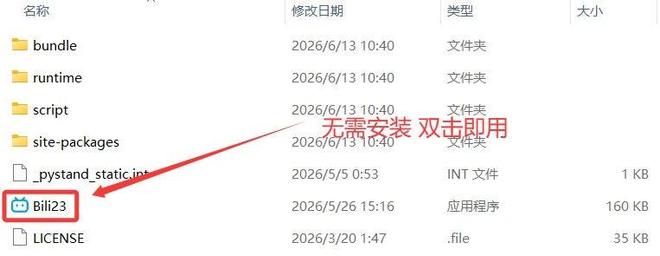
    该软件为免安装版,所以双击软件图标就可以直接使用。

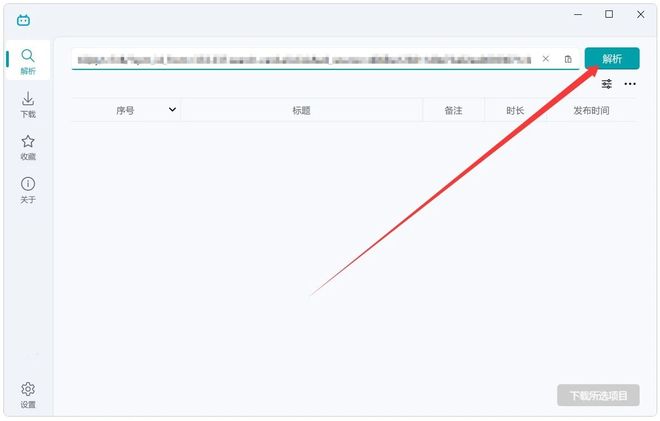
    它的使用方法非常简单,把你需要下载的B站视频播放页面的链接复制,并粘贴到软件中,然后点击解析。

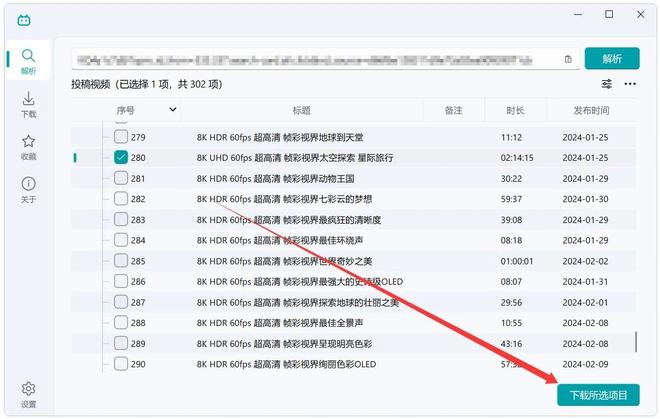
    软件会快速列出该作者的全部视频,你可以选择全选批量下载,也可以选择单个视频下载,勾选好后点击下载所选项目。

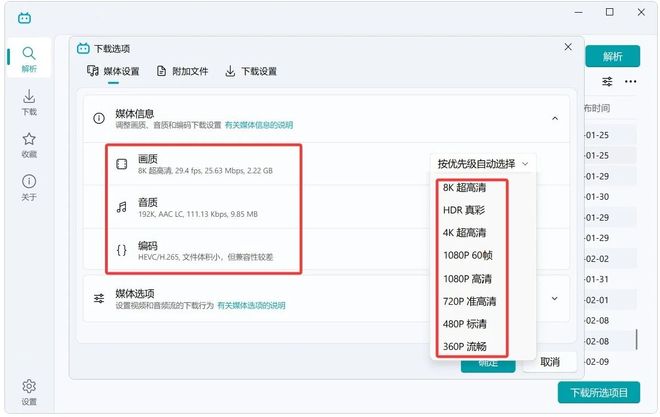
    然后在弹出的对话框中选择你需要下载视频的画质、音质以及编码。

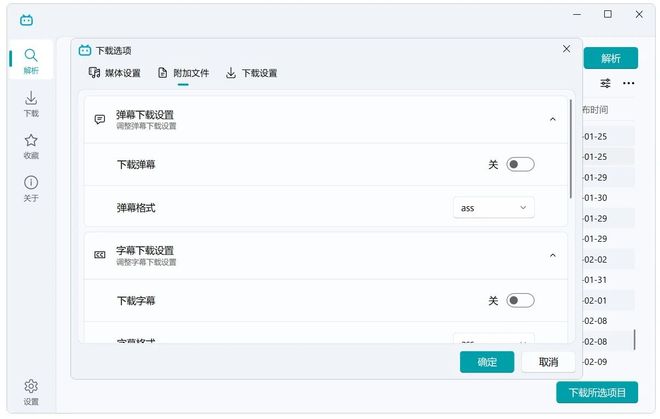
    如果你需要下载视频的封面图、弹幕、字幕等元素,那么可以在附加文件选项中进行勾选。

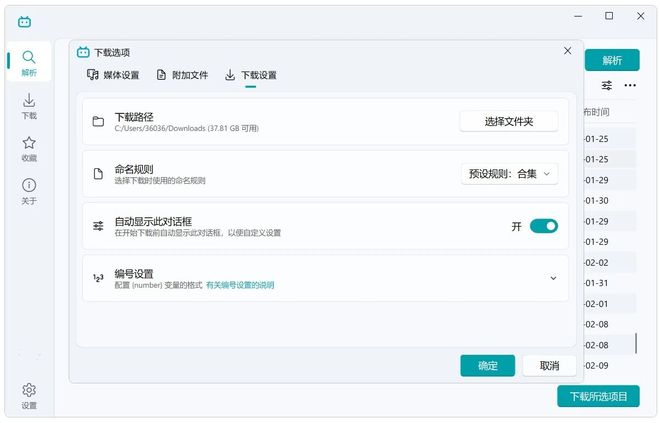
    最后在下载设置中选择好视频的保存位置,点击确定。

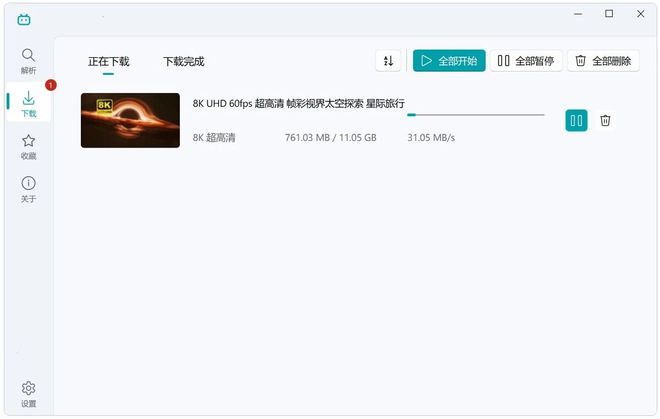
    这个时候在下载选项中就可以看到该视频的下载进度了,它的下载速度也非常不错,我这里能达到30MB/s以上,如果你的带宽够大,它的下载速度还会更快。

    声明: