重装电脑,需要激活windows版本。正常时去社区下载kms工具激活,或者去pdd花个几块钱购买但是收藏夹中发现了一个在线激活的网址,于是分享;
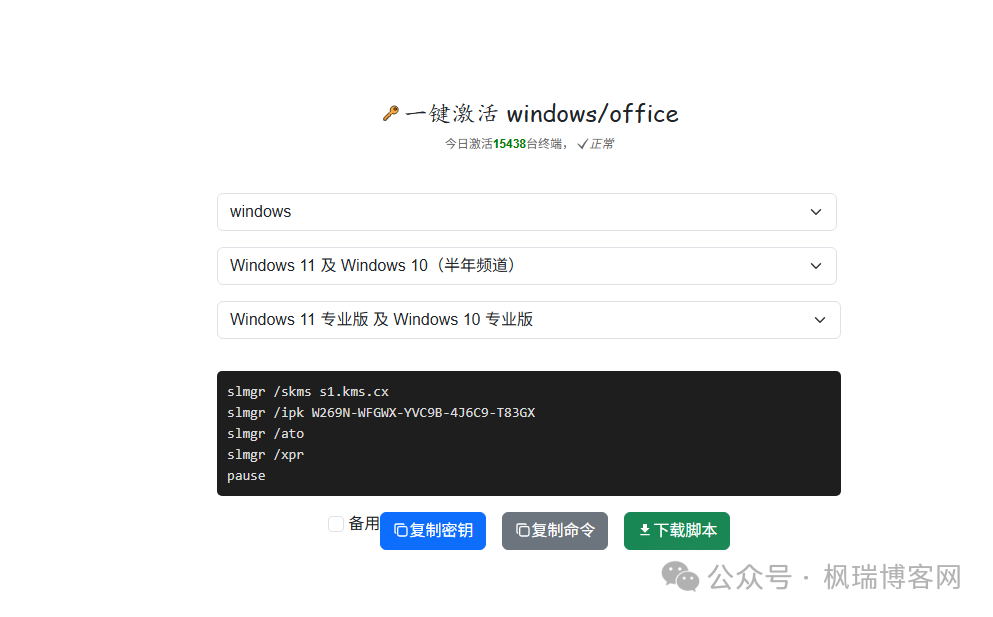
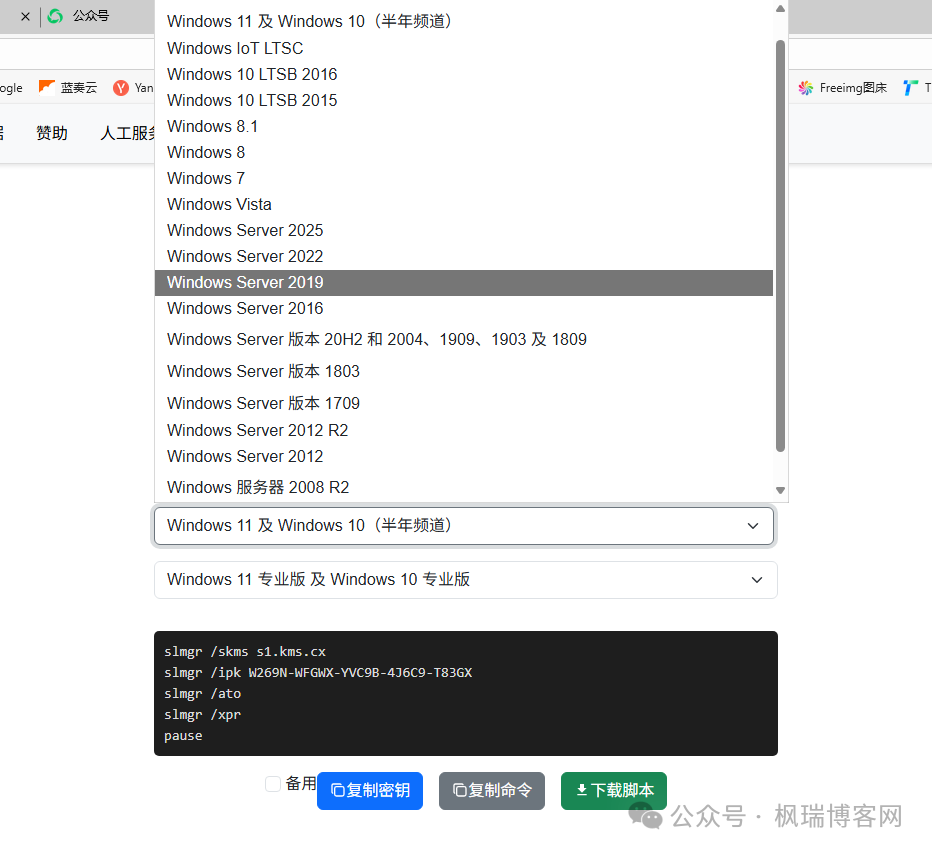
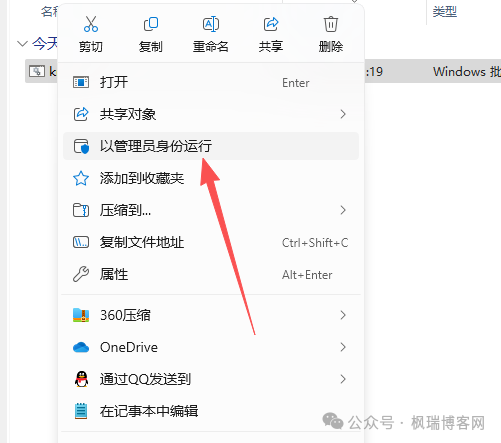
复制命令使用管理员运行cmd粘贴,或者下载bat脚本右键管理员运行
# 地址
声明:
尊重各网络文件的版权问题,部分软件文件、素材文件均出自网络,提供下载的软件和资源均为软件或程序作者提供和网友推荐收集整理而来,仅供学习和研究使用;如有侵犯您的版权,请及时通知我们;
重装电脑,需要激活windows版本。正常时去社区下载kms工具激活,或者去pdd花个几块钱购买但是收藏夹中发现了一个在线激活的网址,于是分享;
复制命令使用管理员运行cmd粘贴,或者下载bat脚本右键管理员运行
# 地址
声明:
尊重各网络文件的版权问题,部分软件文件、素材文件均出自网络,提供下载的软件和资源均为软件或程序作者提供和网友推荐收集整理而来,仅供学习和研究使用;如有侵犯您的版权,请及时通知我们;

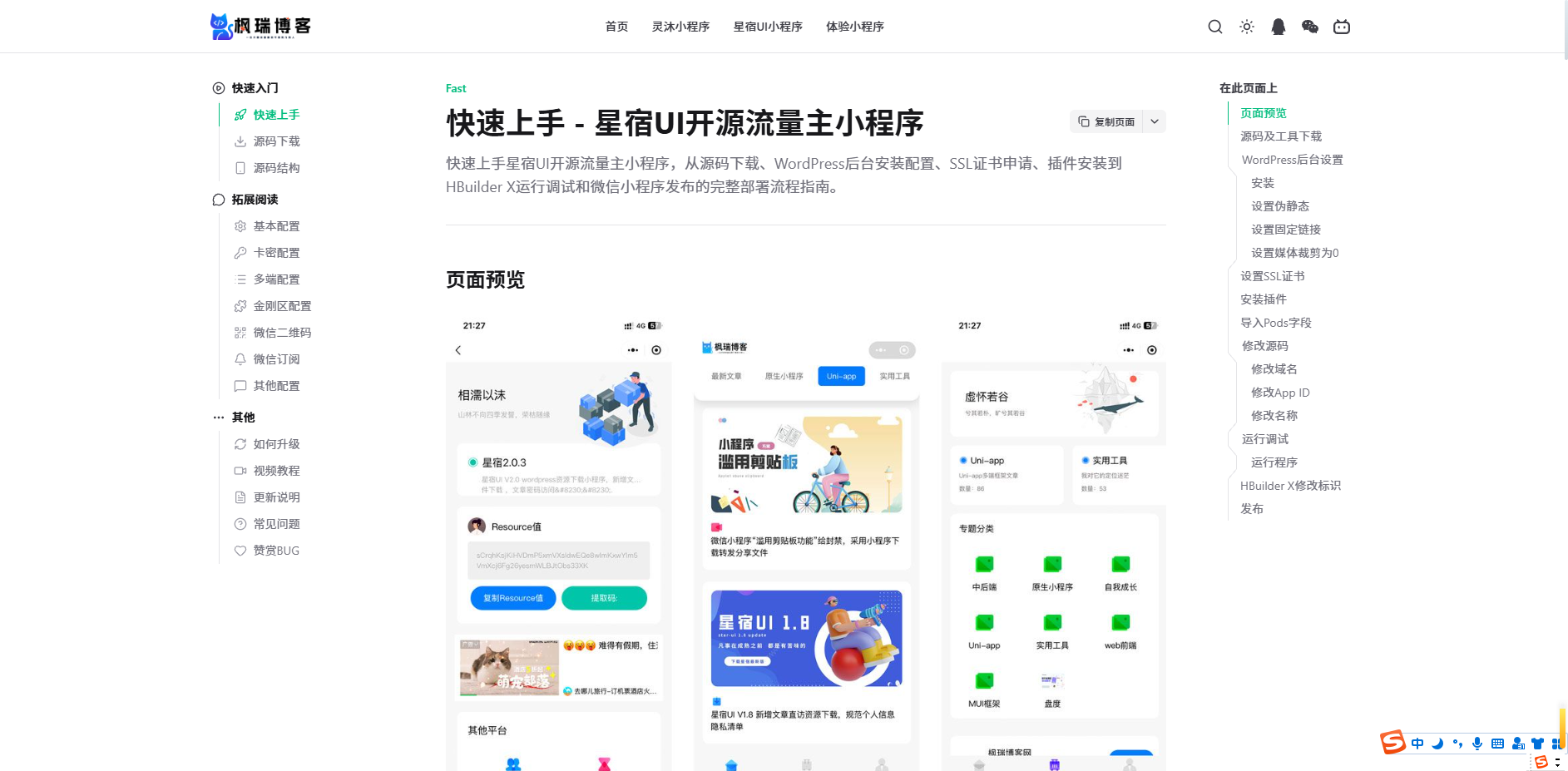
星宿UI开源流量主小程序的常见问题解决方案合集,涵盖首页转圈、评论失败、插件乱码、图片无法显示、激励视频无法播放等14个高频问题的排查与解决方法。
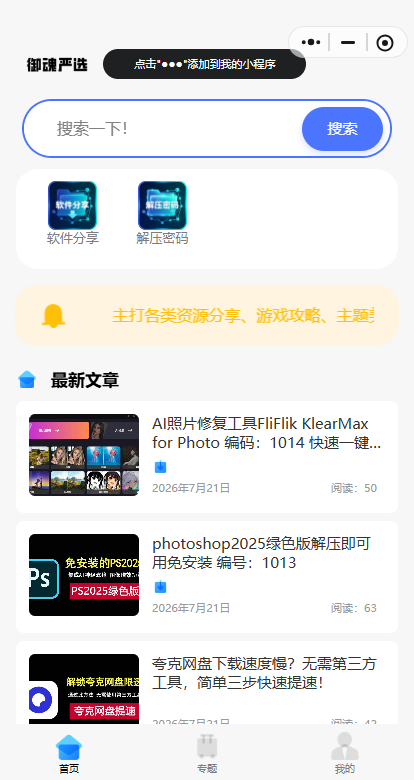

部署教程(内有完整部署教程,包含b站视频):请关注枫瑞博客https://docs.frbkw.com/xingshu/sidebar/fast/fast
声明:
尊重各网络文件的版权问题,部分软件文件、素材文件均出自网络,提供下载的软件和资源均为软件或程序作者提供和网友推荐收集整理而来,仅供学习和研究使用;如有侵犯您的版权,请及时通知我们;

普通夸克账号可以在无需任何第三方工具的情况下,通过这个方法来突破夸克网盘的速度限制,下载速度可以达到3M以上,虽然这个速度远远达不到氪金后的速度,但是对于普通账号的几百KB下载速度来说已经非常不错了。
现如今使用网盘的朋友越来越多了,无论是软件资源,还是影视资源,又或者是文档图片,很多朋友都会存放在网盘上,方便随处使用,但是几大主流网盘如果在不氪金的情况下,那个下载速度简直是惨不忍睹,基本上都在几百KB/s,甚至几十KB/s,要下载一个稍微大一些的文件,需要耗费大量的时间,那么今天我来给大家分享一个普通账户在夸克网盘上,不通过任何第三方工具的情况下,让下载速度达到3MB/s以上,这个速度对于普通用户只有几百KB/s的速度来说,还是可以接受的!
这里我准备了一个30多G的夸克网盘资源,如果通过常规的下载方法,它的速度也只能是几百KB/s,要下完这个资源不知道猴年马月了。
接下来跟我着我一起来操作,来提高它的下载速度:
在打开的夸克网盘资源的页面,点击“保存到网盘”。
然后打开夸克网盘客户端,打开分享文件夹。
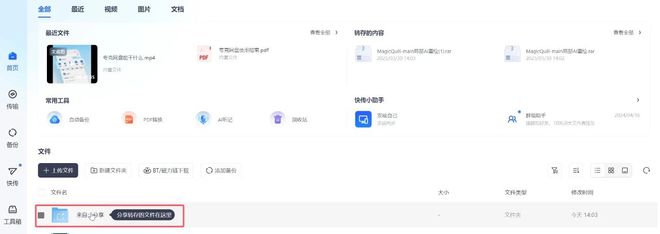
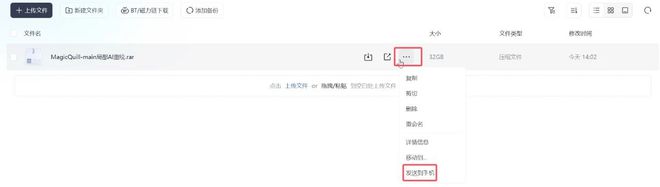
找到刚才保存的网盘资源,点击三个点,选择发送到手机。
然后点击查看发送记录。
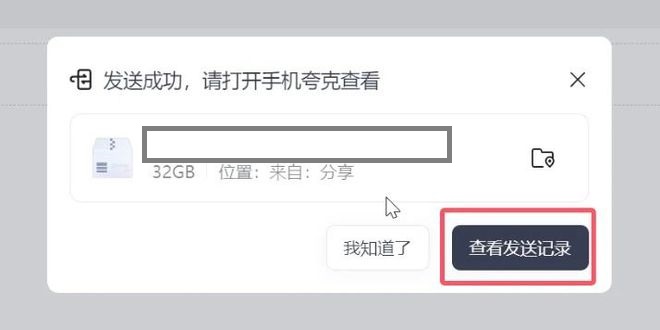
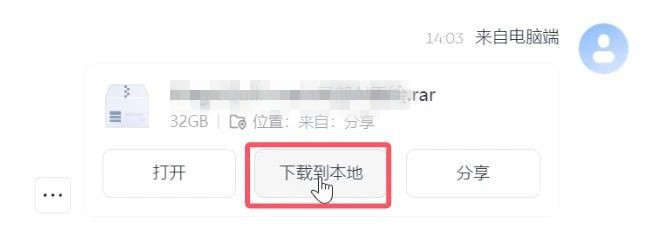
这个时候再看看下载速度,比常规方式下载的速度快了至少10倍以上,我这里可以保持在3MB/s。
这个方法现目前还能使用,我也是在夸克最新的客户端上做的测试,如果你在夸克网盘也有需要下载的文件,但是速度特别慢,不妨来试试这个办法,会为你节约不少时间!
声明:
尊重各网络文件的版权问题,部分软件文件、素材文件均出自网络,提供下载的软件和资源均为软件或程序作者提供和网友推荐收集整理而来,仅供学习和研究使用;如有侵犯您的版权,请及时通知我们;
文件共享成为了日常工作中不可或缺的一部分。特别是对于使用Windows 11系统的用户来说,能够在局域网内高效地共享文件和资源,对于提高工作效率和团队协作具有重要的意义,那么我们要如何去进行开启和设置呢?下面就来看看吧。
Win11局域网共享的方法
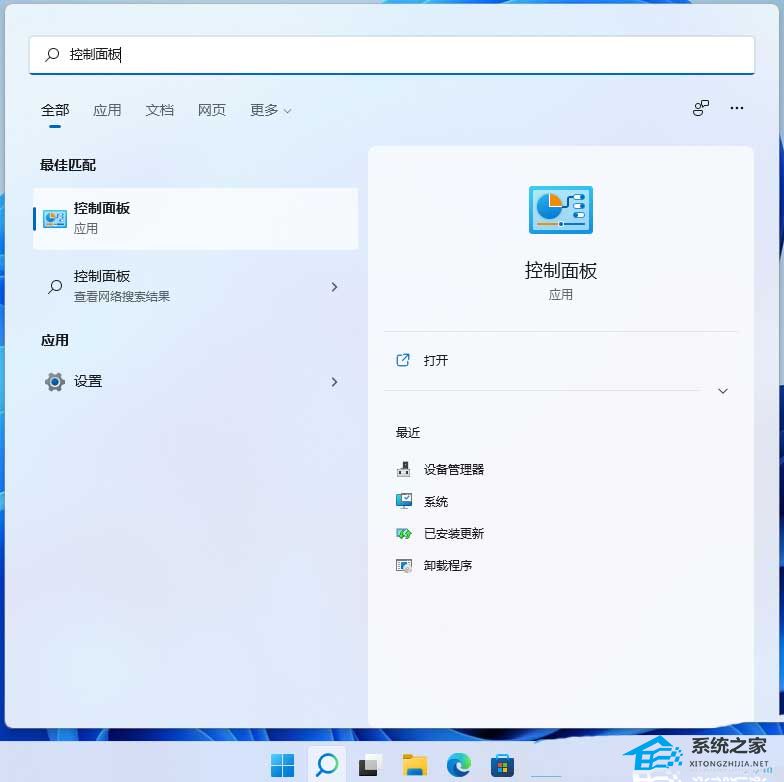
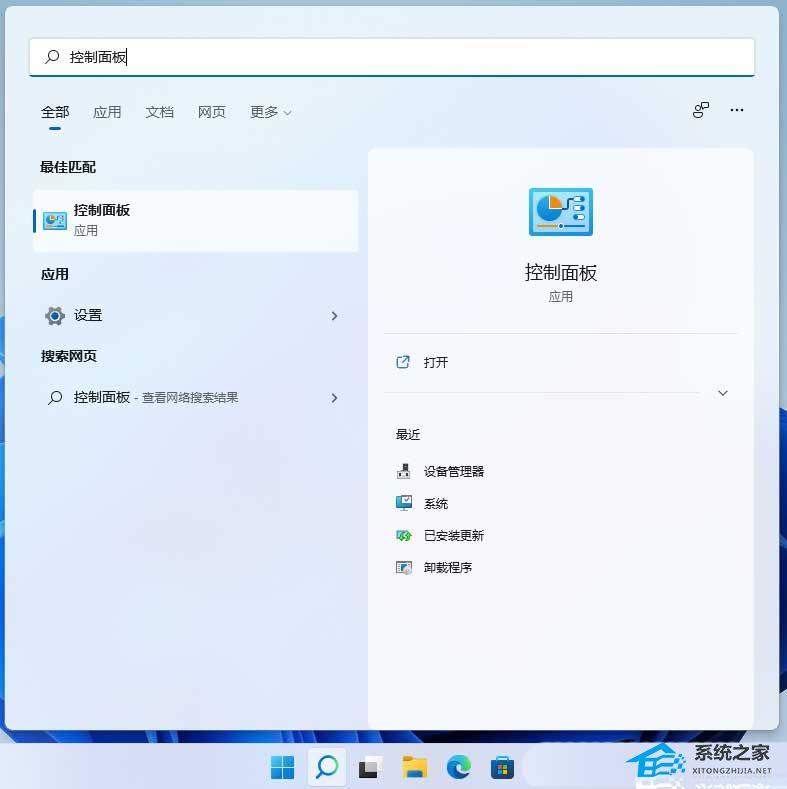
1. 按 Win + S 组合键,或点上的搜索图标,在打开的Windows 搜索,顶部搜索框输入控制面板,然后点击打开系统给出的最佳匹配控制面板应用。
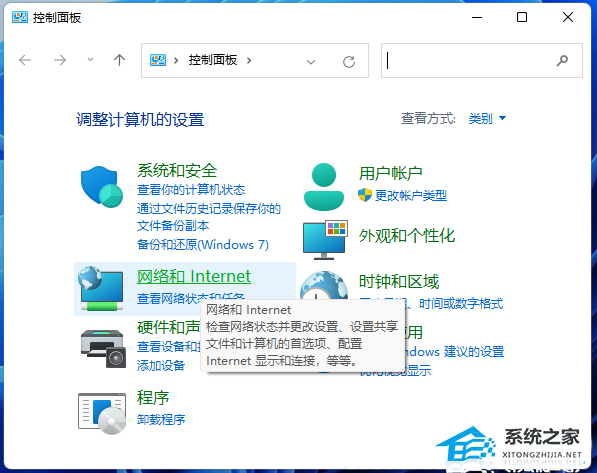
2.控制面板窗口,类别查看方式下,点击调整计算机的设置下的网络和 Internet。
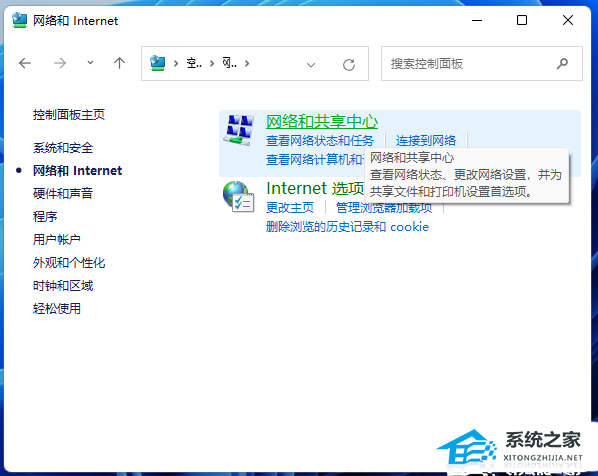
3.网络和 Internet窗口,点击网络和共享中心。
4.网络和共享中心窗口,左侧边栏,点击更改高级共享设置。
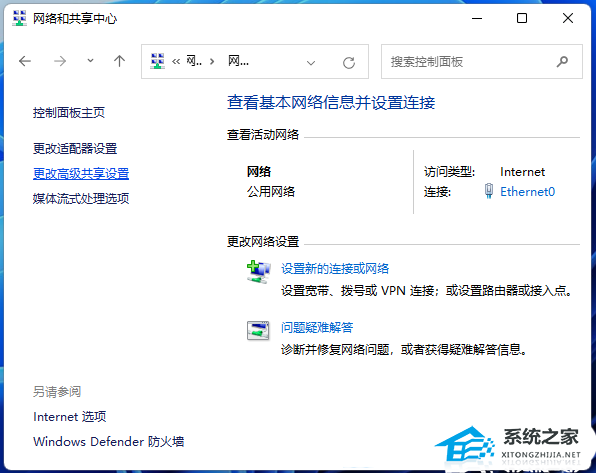
5.高级共享设置窗口,网络发现选择启用网络发现,文件和打印机共享选择启用文件和打印机共享,然后点击保存更改。
附:启用SMB 1.0/CIFS文件共享支持
1. 按 Win + S 组合键,或点击任务栏上的搜索图标,在打开的Windows 搜索,顶部搜索框输入控制面板,然后点击打开系统给出的最佳匹配控制面板应用。
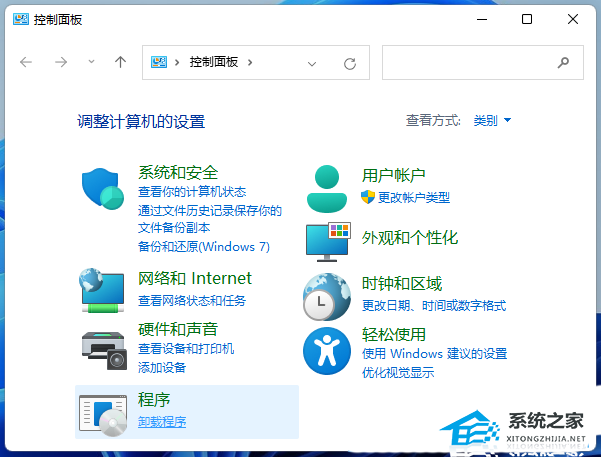
2.控制面板窗口,类别查看方式下,点击调整计算机的设置下的卸载程序。
3. 程序和功能窗口,左侧边栏,点击启用或关闭 Windows 功能。
4. Windows 功能,启用或关闭 Windows 功能,若要启用一种功能,请选择其复选框。若要关闭一种功能,请清除其复选框。填充的框表示仅启用该功能的一部分,找到并勾选SMB 1.0/CIFS文件共享支持,这时候我们只需要耐心等待该功能完成安装即可。
声明:
尊重各网络文件的版权问题,部分软件文件、素材文件均出自网络,提供下载的软件和资源均为软件或程序作者提供和网友推荐收集整理而来,仅供学习和研究使用;如有侵犯您的版权,请及时通知我们;