文件共享成为了日常工作中不可或缺的一部分。特别是对于使用Windows 11系统的用户来说,能够在局域网内高效地共享文件和资源,对于提高工作效率和团队协作具有重要的意义,那么我们要如何去进行开启和设置呢?下面就来看看吧。
Win11局域网共享的方法
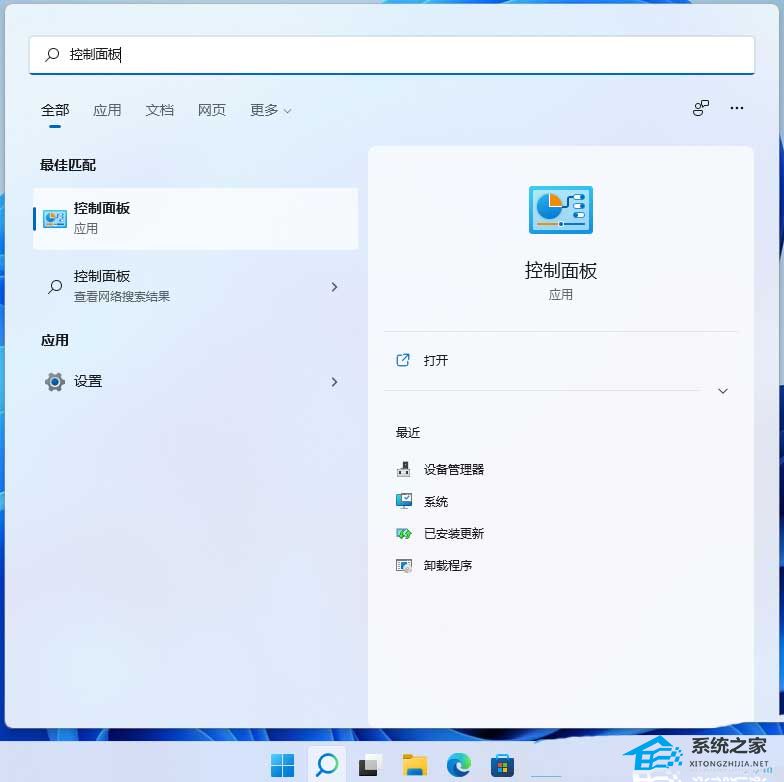
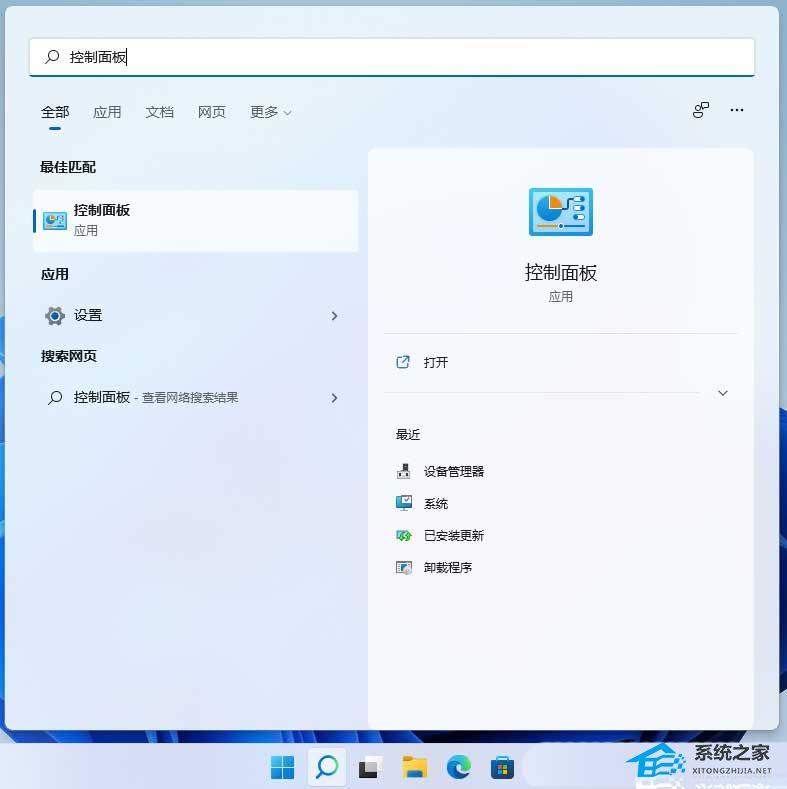
1. 按 Win + S 组合键,或点上的搜索图标,在打开的Windows 搜索,顶部搜索框输入控制面板,然后点击打开系统给出的最佳匹配控制面板应用。
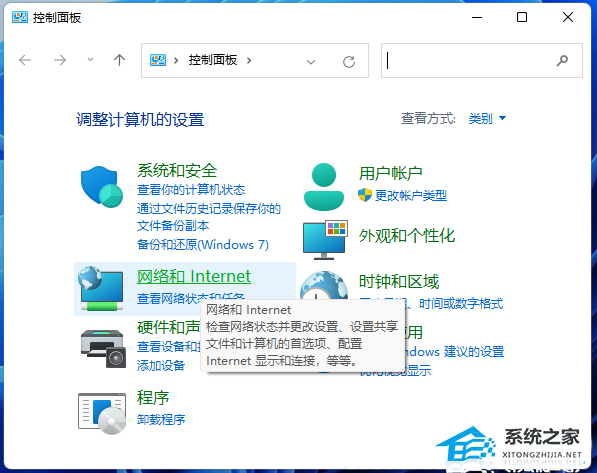
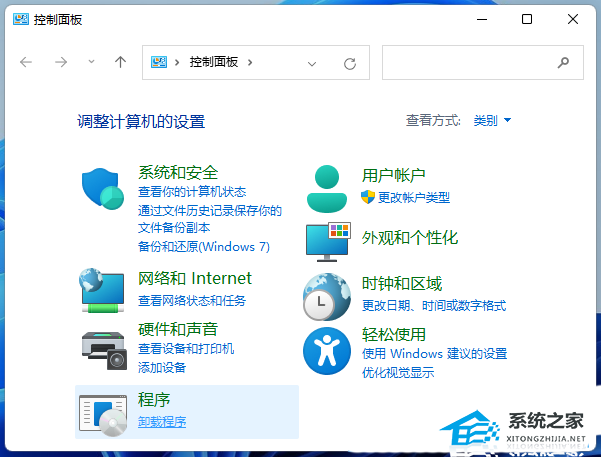
2.控制面板窗口,类别查看方式下,点击调整计算机的设置下的网络和 Internet。
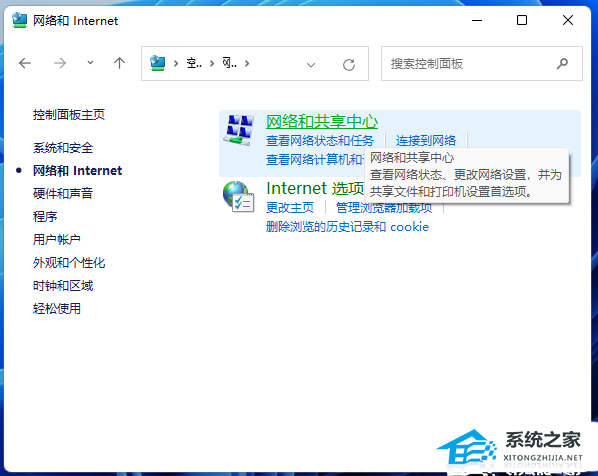
3.网络和 Internet窗口,点击网络和共享中心。
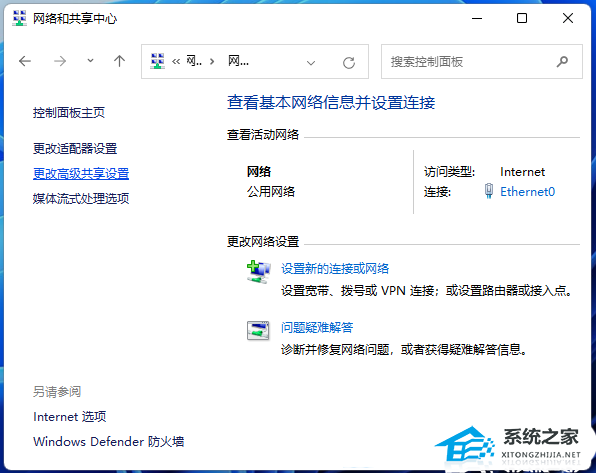
4.网络和共享中心窗口,左侧边栏,点击更改高级共享设置。
5.高级共享设置窗口,网络发现选择启用网络发现,文件和打印机共享选择启用文件和打印机共享,然后点击保存更改。
附:启用SMB 1.0/CIFS文件共享支持
1. 按 Win + S 组合键,或点击任务栏上的搜索图标,在打开的Windows 搜索,顶部搜索框输入控制面板,然后点击打开系统给出的最佳匹配控制面板应用。
2.控制面板窗口,类别查看方式下,点击调整计算机的设置下的卸载程序。
3. 程序和功能窗口,左侧边栏,点击启用或关闭 Windows 功能。
4. Windows 功能,启用或关闭 Windows 功能,若要启用一种功能,请选择其复选框。若要关闭一种功能,请清除其复选框。填充的框表示仅启用该功能的一部分,找到并勾选SMB 1.0/CIFS文件共享支持,这时候我们只需要耐心等待该功能完成安装即可。
声明:
尊重各网络文件的版权问题,部分软件文件、素材文件均出自网络,提供下载的软件和资源均为软件或程序作者提供和网友推荐收集整理而来,仅供学习和研究使用;如有侵犯您的版权,请及时通知我们;
无法生成微信小程序二维码: 请配置小程序AppID和AppSecret
发表回复