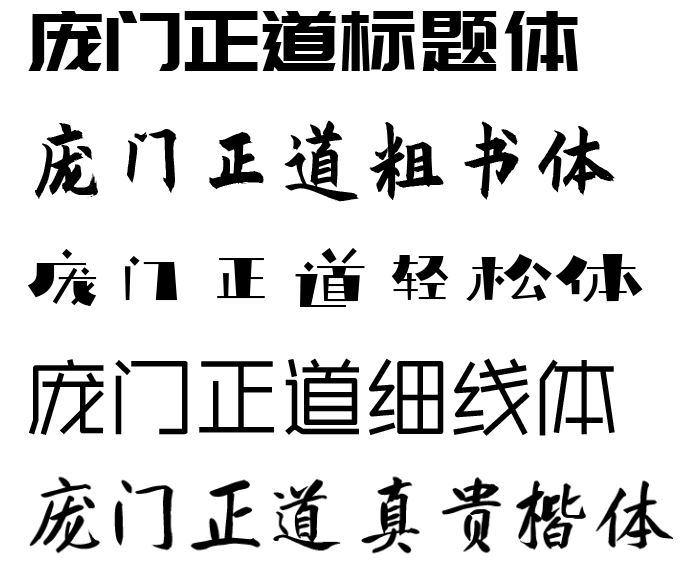





Win10 字体完整使用教程(安装 + 调用 + 常见故障)
一、先看懂字体文件格式
Win10 支持:
✅ .ttf(最通用,TrueType,Word/PS/ 设计软件全部兼容)
✅ .otf(OpenType,专业排版字体)
✅ .ttc(字体合集)
⚠️ 不要直接在压缩包内安装!必须先解压 zip!
二、3 种字体安装方法(推荐顺序)
方法 1|右键安装(少量字体首选)
- 解压字体包,找到
.ttf/.otf文件 - 选中字体(可 Ctrl 多选批量),右键
- 【安装】:仅当前 Windows 账户可用,无需管理员权限
- 【为所有用户安装】:电脑全部账户生效(设计软件强烈推荐这个)
- 弹出权限提示点「是」,等待安装完成

右键安装菜单
💡小技巧:双击字体文件,预览窗口左上角也可以点【安装】
方法 2|设置面板拖拽(Win10 新版推荐)
Win + I打开设置 → 个性化 → 字体- 直接把字体文件拖进页面上方「将字体拖放到此处安装」区域
- 等待提示安装成功
方法 3|批量大量字体安装
Win + R,输入fonts回车,直接打开系统字体文件夹- 把全部字体复制 / 拖拽进去,弹出管理员权限点【继续】
路径地址:
C:\Windows\Fonts
三、软件里怎么调用字体
- 重要规则:装字体前,最好先关闭 Word、PS、PR 等软件! 软件启动时一次性读取字体列表;安装后重启软件才能看到新字体
- 在软件字体下拉菜单,直接选择字体名称即可使用
例:Word 顶部字体栏、PS 顶部字符面板
四、字体管理:卸载 / 隐藏字体
卸载(彻底删除)
Win+I→ 个性化 → 字体,搜索字体名称- 点击字体 → 【卸载】
⚠️不要随意删除微软雅黑、宋体等系统自带字体,会导致系统文字乱码!
隐藏(推荐!不想删只是列表清净)
打开 Win+R → fonts,选中字体 → 顶部点【隐藏】
隐藏后软件不会显示该字体,文件还保存在电脑,随时可以【显示】恢复。
五、高频问题:安装完软件找不到字体(按顺序排查)
- ✅ 重启软件!Adobe PS/AI/Office 最常见这个问题
- ✅ 重装时右键选择 【为所有用户安装】
- ✅ 确认字体文件没有损坏,重新下载字体包
- ✅ 打开
设置→个性化→字体,搜索名称确认系统真的安装成功 - ✅ Adobe 系列软件:需要清理 Adobe 字体缓存
声明:
尊重各网络文件的版权问题,部分软件文件、素材文件均出自网络,提供下载的软件和资源均为软件或程序作者提供和网友推荐收集整理而来,仅供学习和研究使用;如有侵犯您的版权,请及时通知我们;
无法生成微信小程序二维码: 请配置小程序AppID和AppSecret
发表回复