Shotera 截图工具 win系统专用 编码:1094 轻量全能截图利器 截图 翻译 标注 OCR文字识别 长截图 一键抠图
适配:Windows 平台|免费开源截图工具,对标 Snipaste、Flameshot、SnowShot,集截图、贴图置顶、标注涂鸦、OCR 文字识别、长截图于一身,体积小巧无广告无捆绑。
告别系统简陋截图!这款 Shotera 截图工具真的太好用✨
Windows 自带截图只能简单框选,想要贴图置顶对照参考、识别图片里的文字、滚动截取长网页,往往要装好几个软件。 今天给大家分享一款宝藏开源截图工具 Shotera,体积轻巧,功能拉满,程序员、文案、设计师、普通办公都能用。
Shotera一款集截图、翻译、标注、ORC文字识别、AI抠图于一体化工具,支持Win10、Win11系统,本地完成大部分处理,不需要联网上传文件,没有开屏广告,全部功能均免费使用。软件安装后体积仅150M,实测启动只需要 1 秒左右,后台占用内存比较低,日常挂着不会明显拖慢电脑。
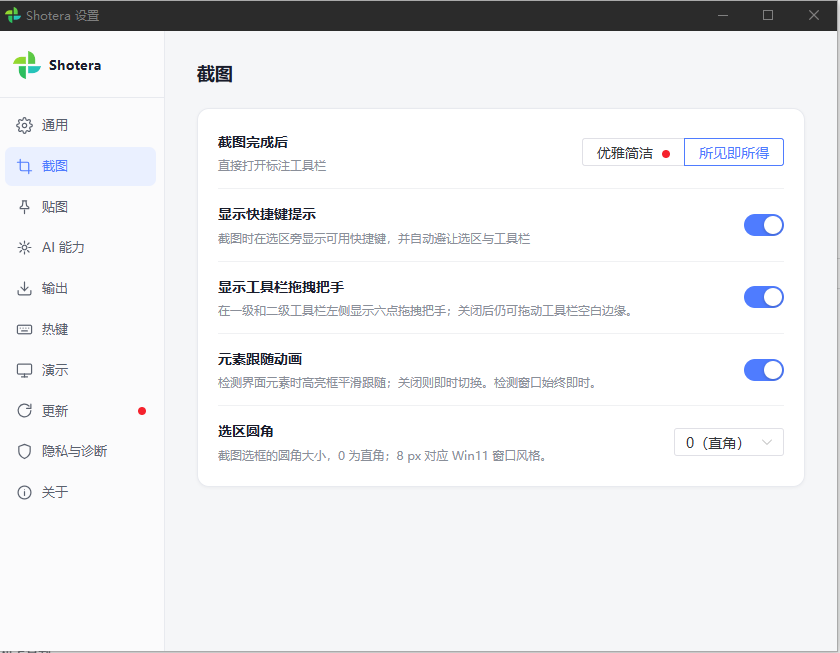
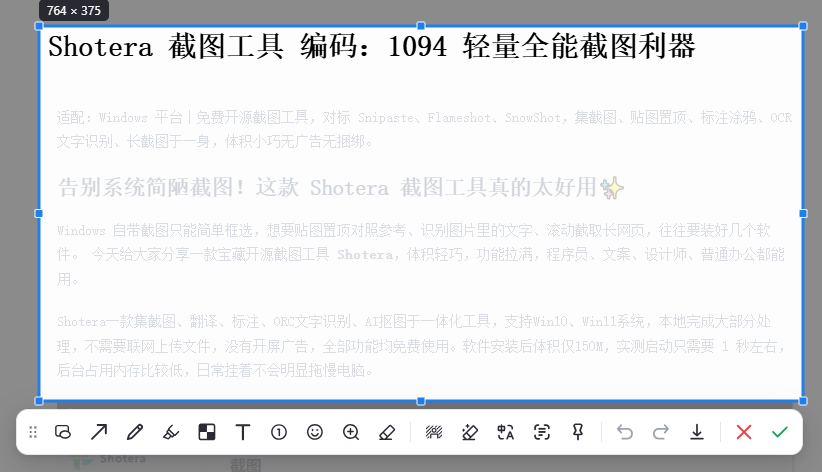
软件运行自动隐藏在托盘,按键盘上的F1就可以开启截图选区,只需要把鼠标放上去就可以自动帮你选择区域,也可以自己用鼠标划定区域。按下快捷键,要截的窗口或元素已经选好了。
它集合智能截图、AI图像编辑、离线OCR、图像翻译、专业标注等多元功能,一站式满足用户截图编辑、文本提取、办公演示等各类使用需求,是高效的桌面视觉处理工具。
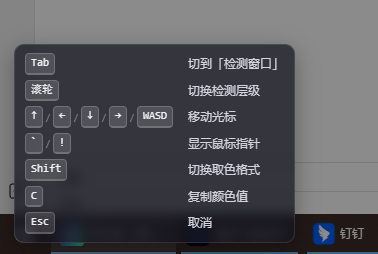
按下软件默认截图快捷键,鼠标会变成选框状态,同时屏幕左下角弹出常见的键盘快捷方式,精细化调整框选范围等。
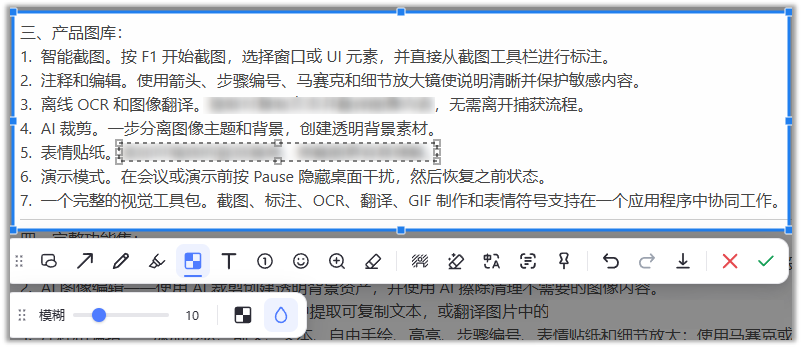
很多软件截图大码只有是马赛克一种,而这款软件支持马赛克和高斯模糊,观感比马赛克好多了,平时我分享敏感软件工具的使用就用高斯模糊遮盖部分区域,真的非常实用。
截取包含人物或者物品的画面后,在工具栏找到【AI移除背景】按钮,只需要等待 1‑2秒时间,抠图成功后背景直接变成透明的,可以保存到本地或者复制到文档、PPT中直接使用。
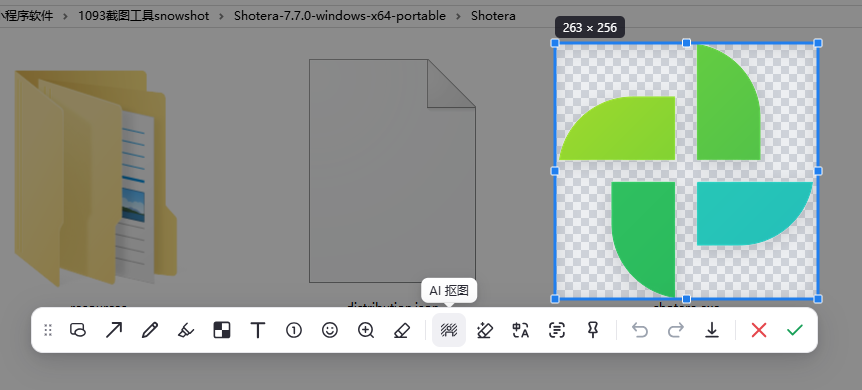
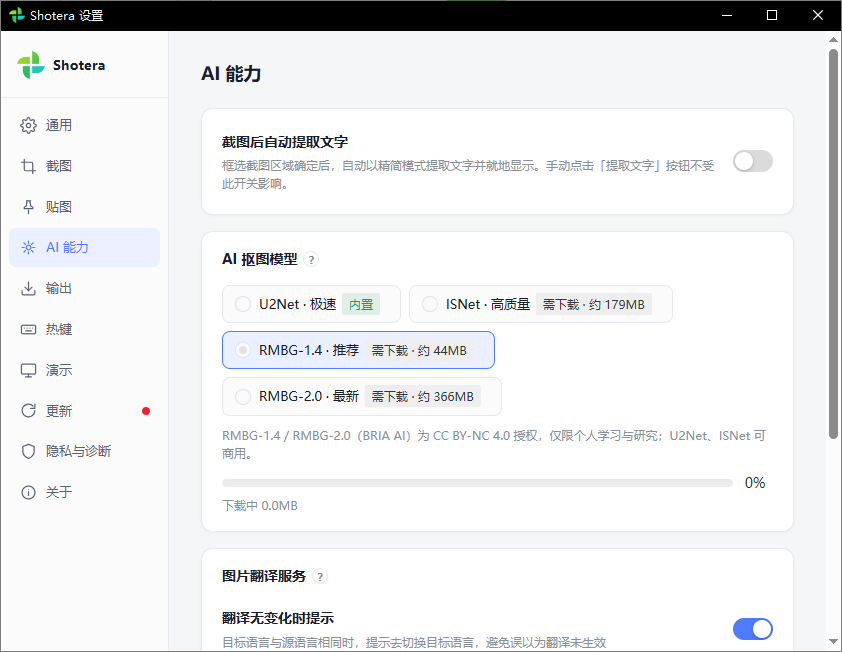
抠图模型还可以根据精细度做更换;
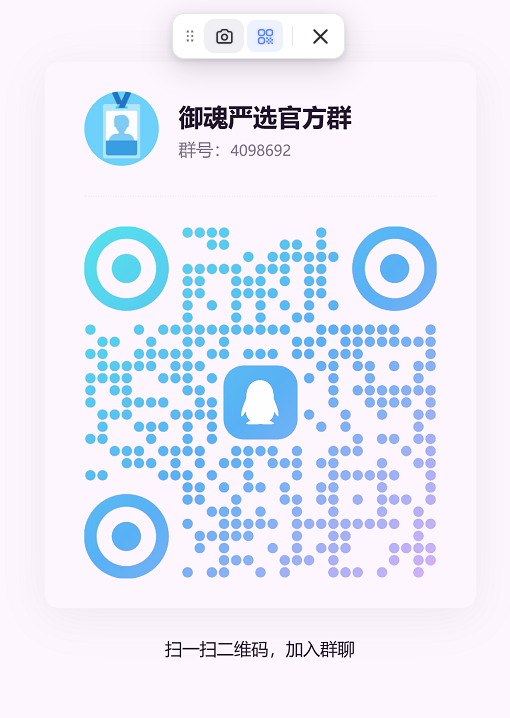
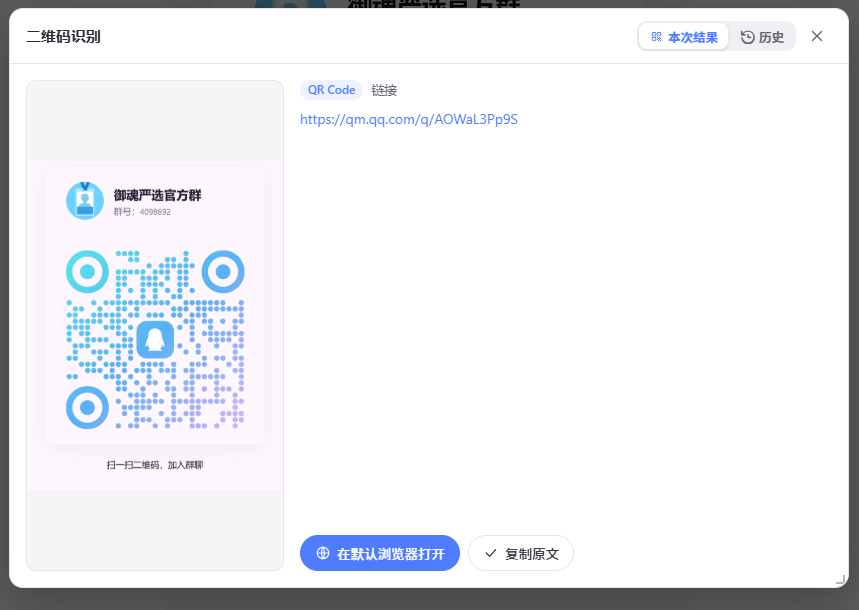
电脑对于识别二维码是非常麻烦的一件事,这款软件把识别二维码也融入了进来,选定区域后点击屏幕顶部正上方默认是截图模式,切换到二维码后就可以对区域内的二维码进行识别。
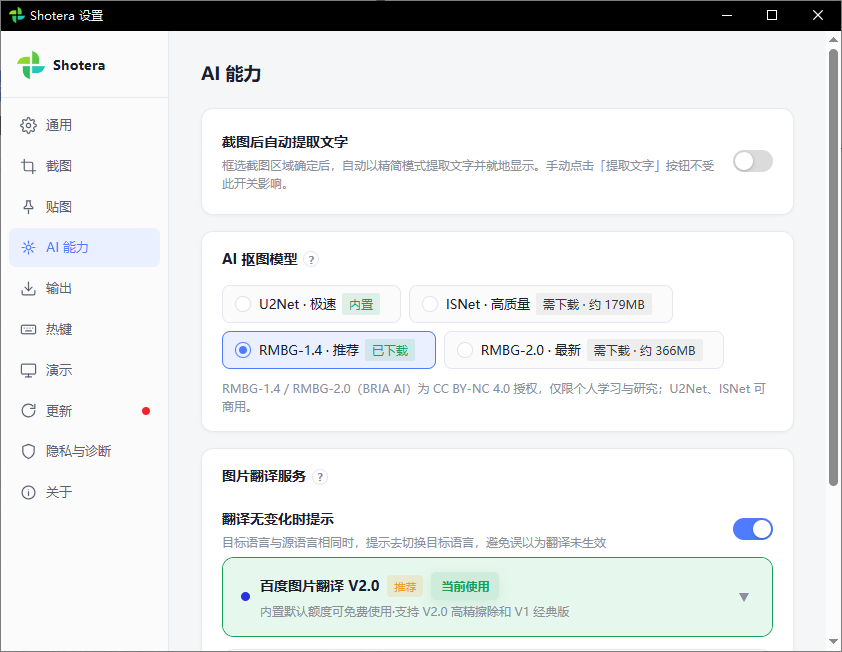
软件内置轻量化AI抠图模型,也可以按需要选择不同的模型文件下载,实现不同的效果。同时软件内置某度的翻译额度,直接使用翻译功能。
框选你需要翻译的文字,点击功能区的翻译功能,就可以翻译啦,软件是识别速度只需要2秒时间,使用体验非常不错。
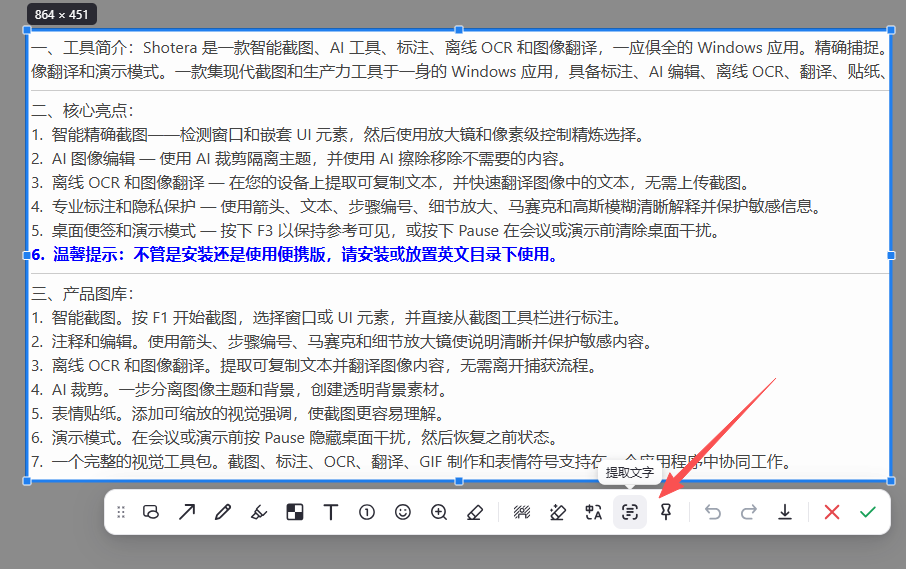
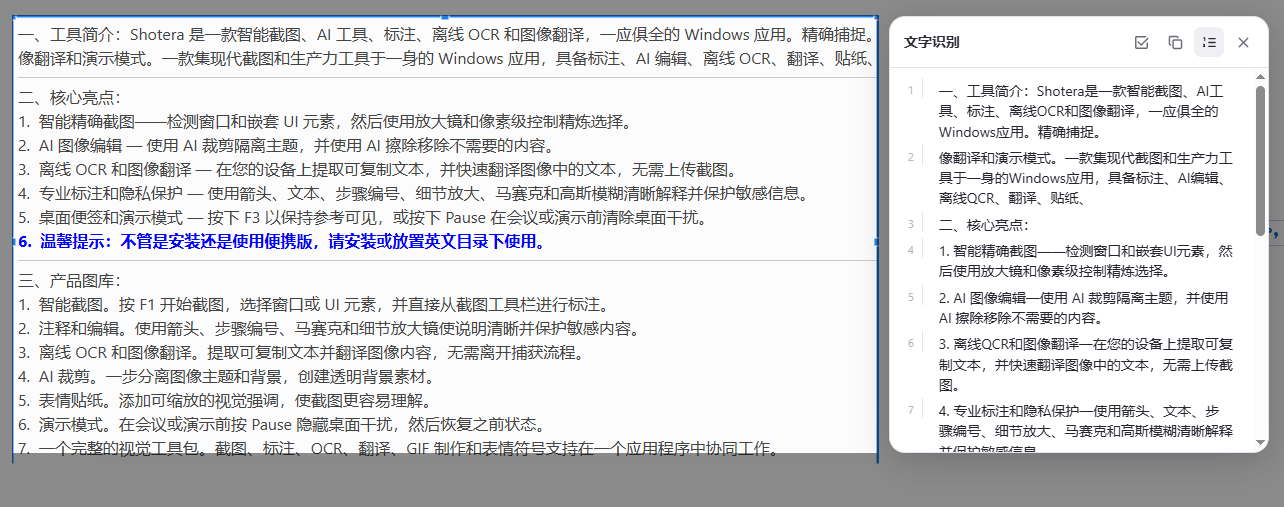
同样支持提取文字,圈出来需要是别的区域,店里功能区的【提取文字】,只需要等待两秒就可以识别完成,完全可以媲美QQ和微信的识别效果。
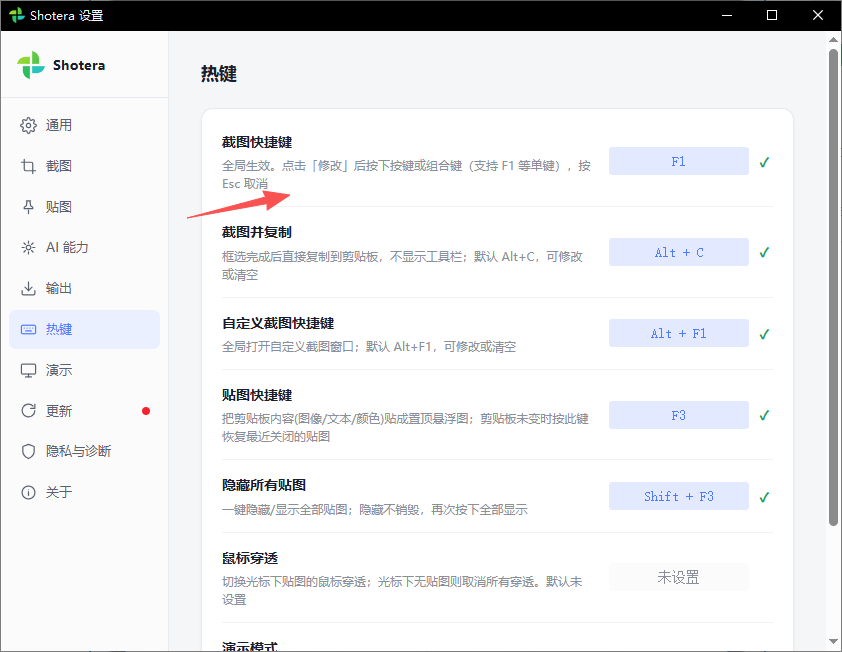
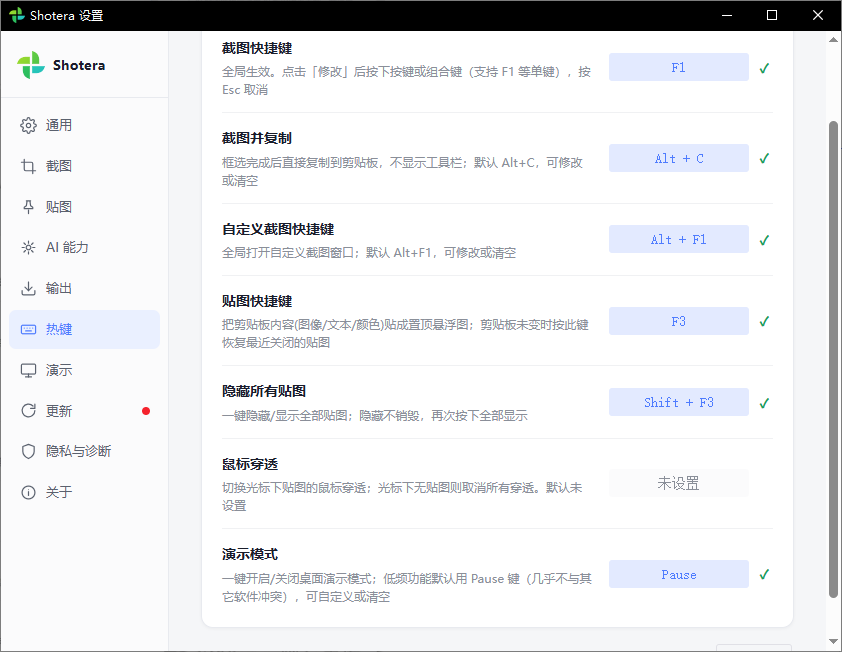
软件功能支持快捷方式,默认的按键快捷方式不习惯或者冲突了,你也可以单独修改成其他快捷方式。
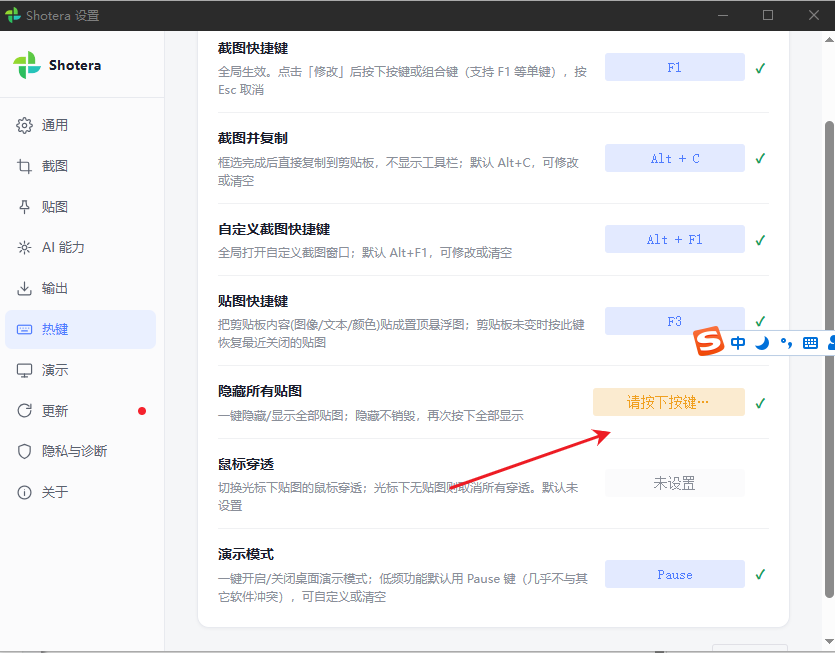
删除现有的快捷方式,根据提示按下按键就可以绑定新的快捷方式。
软件就介绍到这里啦,有需要的小伙伴及时保存到网盘!
🚀 核心亮点功能
✅ 多种截图模式全覆盖 支持区域截图、窗口截图、全屏截图、滚动长截图。网页、聊天记录、长文档不用分段截,一键完整保存整张长图。
【图 2|滚动长截图效果演示图,完整截取网页长页面】
✅ 贴图置顶(悬浮贴图) 截图完成后,选择「贴图置顶」,图片就会悬浮在所有窗口最上层。写文档、做教程、对照参数,不用来回切换窗口,直接放在屏幕角落对照阅读,效率直接拉满。
【图 3|贴图置顶演示:截图悬浮在浏览器、文档窗口上方】
✅ 强大标注工具箱 画笔、箭头、矩形圆圈、序号标记、马赛克打码、高亮、文字注释一应俱全。 截图之后直接就地编辑,不需要再打开 PS、画图软件二次加工,做完直接复制剪贴板或者保存本地。
✅ 内置 OCR 文字识别 框选图片区域一键提取文字,图片、截图里面不可复制的文字直接识别复制。看教程、读截图文档,不用手动敲字。
【图 4|OCR 识别演示,框选图片文字,输出可复制文本】
✅ 取色器 + 像素标尺 做设计、UI 调试可以直接吸取屏幕任意位置色值;标尺工具测量界面像素尺寸,程序员、设计师非常实用。
✅ 自定义全局快捷键|无广告|开源免费 全部快捷键支持自定义,一键唤起截图。软件开源无弹窗、没有后台偷跑进程,不会捆绑垃圾软件。
📥 安装步骤(图文操作)
【图 5|官网 / GitHub 下载页面截图】
- 运行程序
- 便携版:解压压缩包,双击
Shotera.exe直接打开; - 安装版:双击安装包,按向导完成安装。
打开之后软件会最小化到 Windows 右下角系统托盘。
- 设置全局快捷键(必做) 右键托盘图标,打开设置页面。 设置截图唤起快捷键,推荐设置为
F1/PrintScreen,按需配置:截图保存路径、贴图默认透明度、OCR 语言、截图是否自动复制剪贴板。
📝 快速上手使用教程
- 按下你设置好的截图快捷键,鼠标拖动框选需要截取的画面;
- 弹出编辑工具栏,按需添加箭头、文字、马赛克;
- 可选操作: 🔹点击贴图:图片悬浮置顶; 🔹点击 OCR:提取图片文字复制; 🔹点击保存:存到本地文件夹; 🔹点击复制:直接复制截图到剪贴板,粘贴到微信、Word。
💡 实用小技巧
- 做教程文档:截图 + 箭头标注,直接粘贴进 Word,省去来回切换软件;
- 写代码对照资料:使用贴图置顶,参考图悬浮窗口上面;
- 网页长内容:使用滚动截图,一键完整保存网页;
- 识别课件截图文字:框选课件直接 OCR 提取文本,不用打字抄笔记。
✨写在最后
对比系统截图工具,Shotera 把长截图、贴图、OCR、标注全部整合。开源免费、体积轻巧,不管是办公、学习、做教程都非常合适。 如果你还在找一款全能无广告 Windows 截图工具,可以试一试。
注:本网站分享的所有资源均可免费获取
声明:
尊重各网络文件的版权问题,部分软件文件、素材文件均出自网络,提供下载的软件和资源均为软件或程序作者提供和网友推荐收集整理而来,仅供学习和研究使用;如有侵犯您的版权,请及时通知我们;
可到小程序获取网盘下载资源:
扫码访问小程序中的本文


baixueyj
个人技术专用站点,各类试用评价
延伸阅读:
截图工具snowshot Mac、Win均可用 编号:1093 截图 标注 贴图 OCR识别 屏幕录制 无广告
说到截图软件,我现在用的是Snipaste和FastStone Capture这两款软件,如果普通的截图用Snipast...

Shotera 截图工具 win系统专用 编码:1094 轻量全能截图利器 截图 翻译 标注 OCR文字识别 长截图 一键抠图
适配:Windows 平台|免费开源截图工具,对标 Snipaste、Flameshot、SnowShot,集截图、贴图...

Human Atlas(人体图谱)编号:1091
Human Atlas(人体图谱),把一份「免费、但没人用得起」的东西,做成了「打开就能玩」。在线体验(原版):http...

万彩办公大师离线版 编号:1056
01引言在AI快速发展的今天,好多小的工具已经可以用AI去代替了,比如去个水印、转个文档格式啊、或者让AI帮你把数据整合...

22款国产AI工具合集|覆盖写作/设计/办公PPT/编程,一站式效率清单
国内 AI 工具发展成熟,更适配中文语境、国内网络环境,不用折腾境外访问。下面整理 22 款实测好用的国产 AI,覆盖内...