
2款批量重命名 编号:1083 效率翻倍 您的文件管理利器

第一款:ReNamerPro是一款文件批量重命名软件,这款软件能够帮助用户批量重命名文件,一键更名,摆脱繁杂枯燥的操作,简单实用。
文件批量重命名(ReNamerPro)是一款国外大神开发的体积小巧、功能强大灵活的文件批量重命名工具,该程序支持包括插入、删除、移除、替换、前缀、后缀以及正则表达式等十四种重命名规则。只需要将待重命名的单个或者大量文件拖放到文件窗口,接着再指定一个重命名规则便可以轻松执行重命名操作。
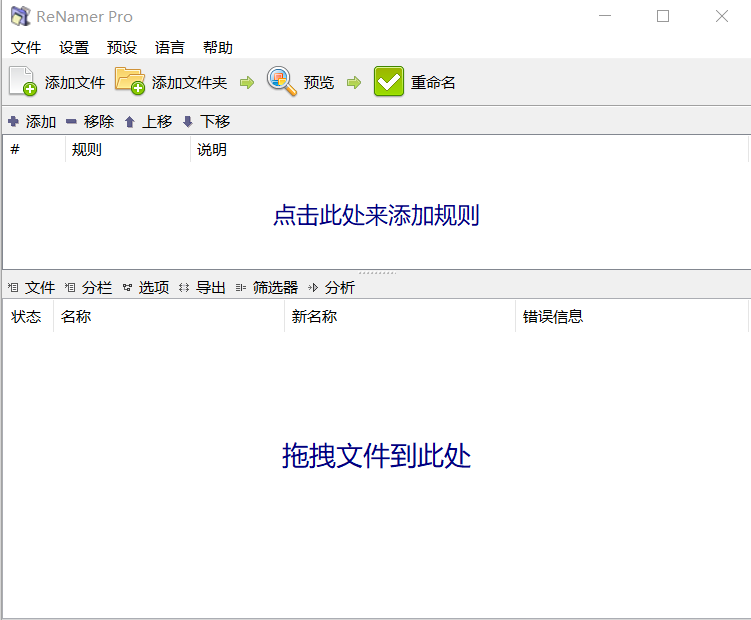
最新版:文件批量重命名工具ReNamer v7.10 中文绿色便携专业版
功能特性
1、清晰的界面逻辑
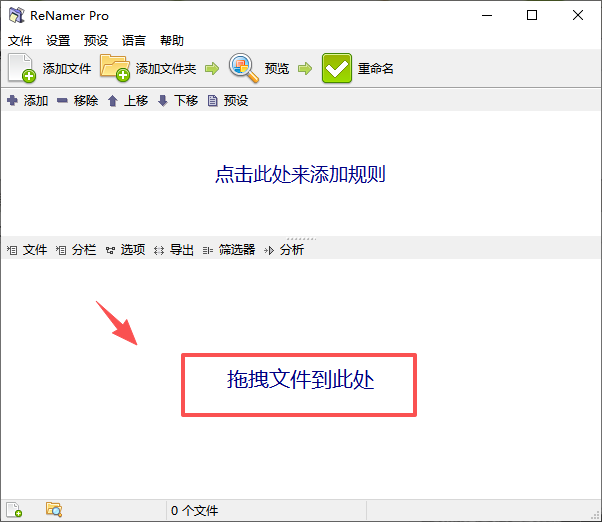
ReNamer 的软件界面主要分为上下两个空白区域,分别是规则区和文件区。在规则区创建好重命名的规则后,添加将要重命名的文件到文件区,再点击右上角的重命名按钮就可以完成操作。
2、众多的重命名规则
对于一款优秀的重命名软件来说,最重要的就是拥有丰富而又实用的命名规则来满足用户的需求,因此 Renamer 提供了所有标准的重命名程序,包括前缀,后缀,替换,变更情况,以及括号内的内容删除,添加数字序列,改变文件扩展名等等。
3、实用的规则集
如果您常常需要用一套固定的规则来给文件批量命名,可以在 ReNamer 中将多个重命名规则保存为一个规则集,下次需要应用这个规则集的时候在预设中载入就好了。
4、更贴心的重命名工具
ReNamer 支持中文,看不太懂英文计算机术语的小白们也能轻松操作,对于某些有编程基础的大神来说,采用Pascal Script 编写复杂逻辑的重命名规则相信也能让他们如获至宝。
安装使用方法:
1、在本文末尾,下载软件后,解压,即可得到如下文件和文件夹
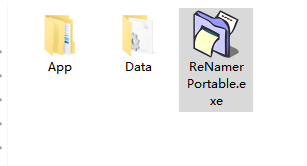
2、双击“文件改名-ReNamerPro_7.6.exe”打开即可使用(中文绿色便携版,无需安装)安装过程中,建议关闭防火墙或使用防火墙管理工具,以免安装文件被误杀,导致工具无法启动
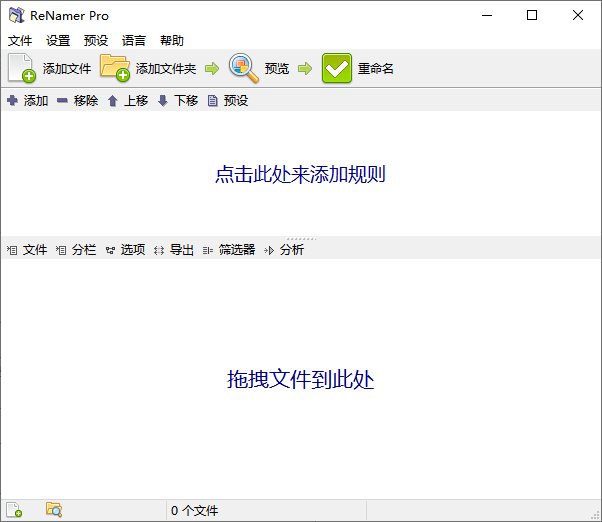
3、使用方法(转载于网络)
3.1
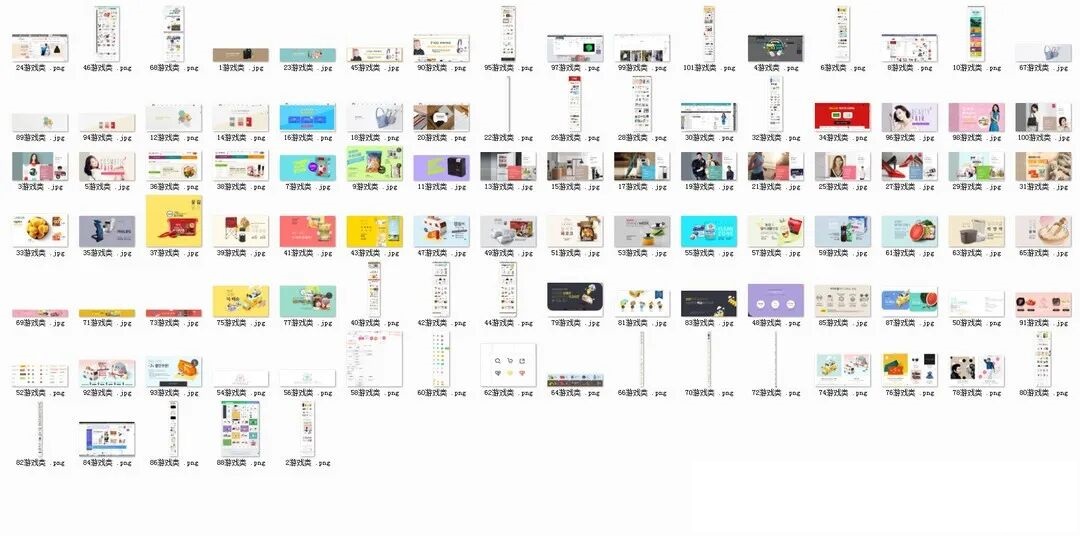
看我这一堆乱糟糟的图片,
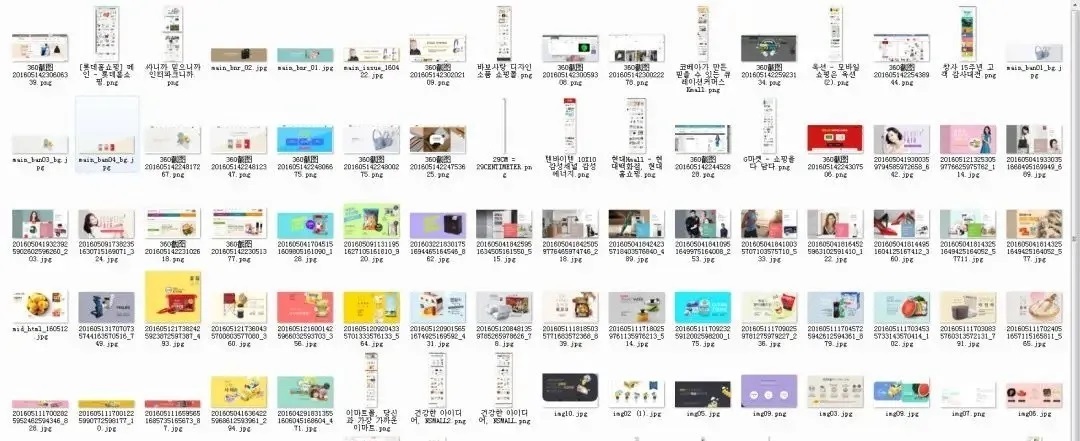
3.2
Ctrl+A 全选,再按F2,命名为电商类,
现在的文件名自动变成:电商类 +(数字)
3.3
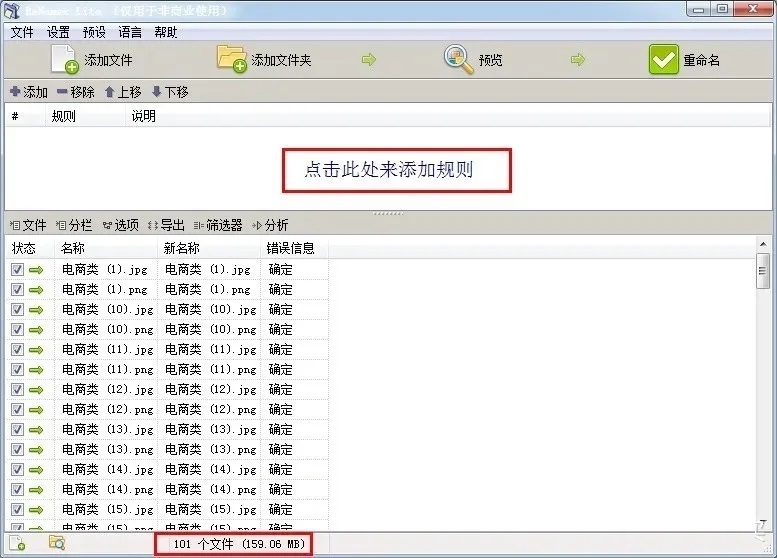
将整个文件夹拖到 ReNamer Lite
3.4
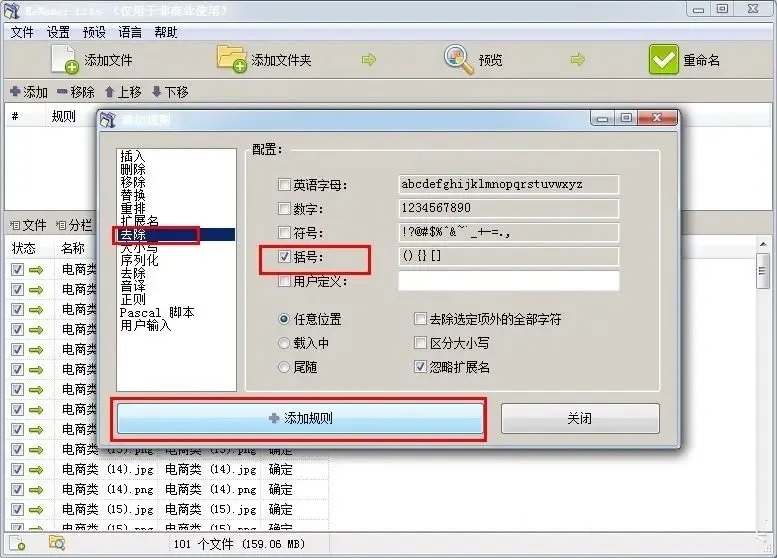
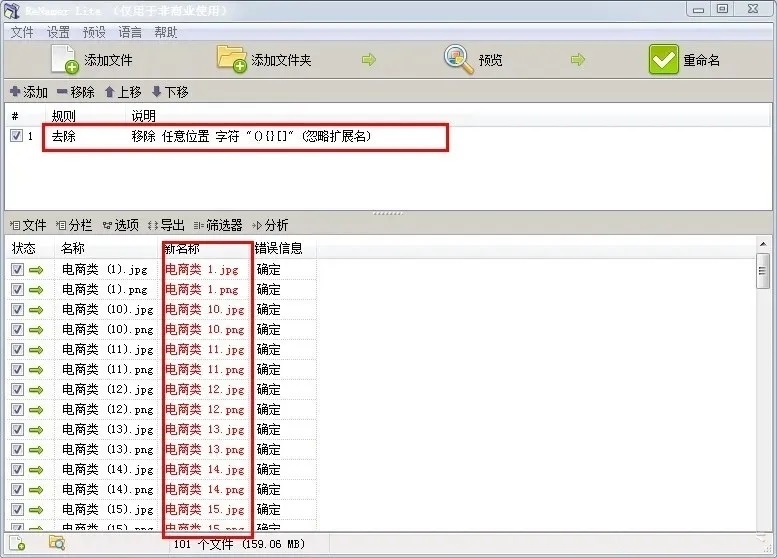
添加规则,去除-括号,
那堆图片已经变成 :电商类+数字
3.5
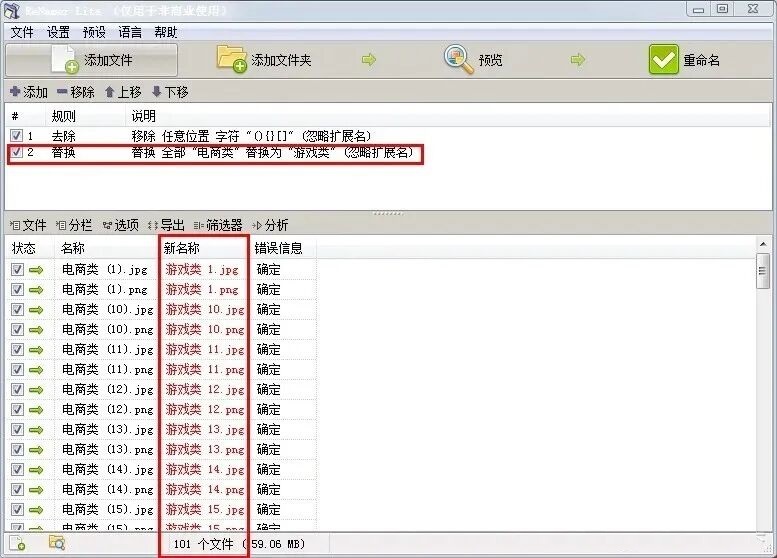
如果想换个文件名,添加规则-替换-【店商类】 替换成【游戏类】
现在的文件名已经变成:游戏类+数字
3.6
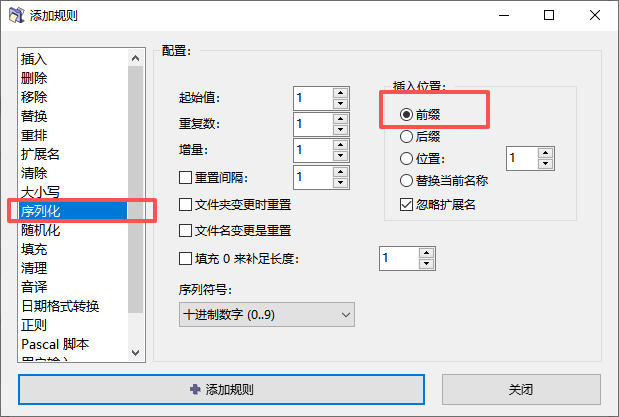
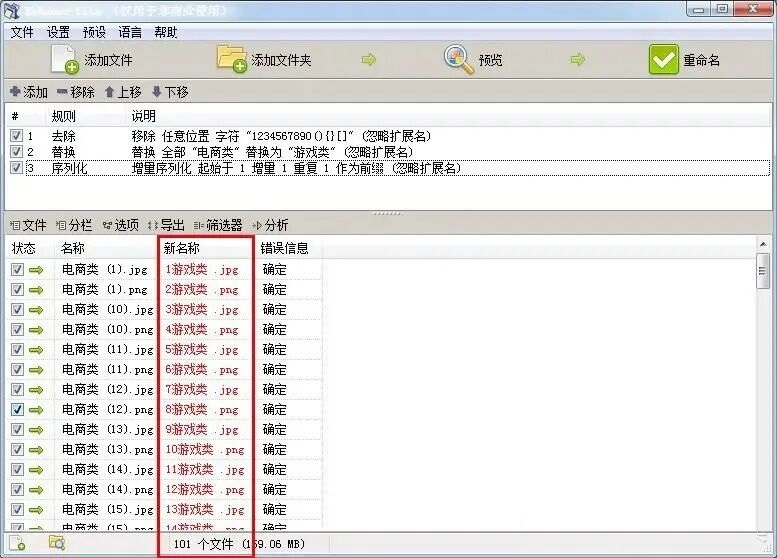
如果想把数字放在文字前面:修改去除的规则-数字,添加规则-序列化-插入位置前缀
现在的文件名变成了:数字+游戏类
3.7
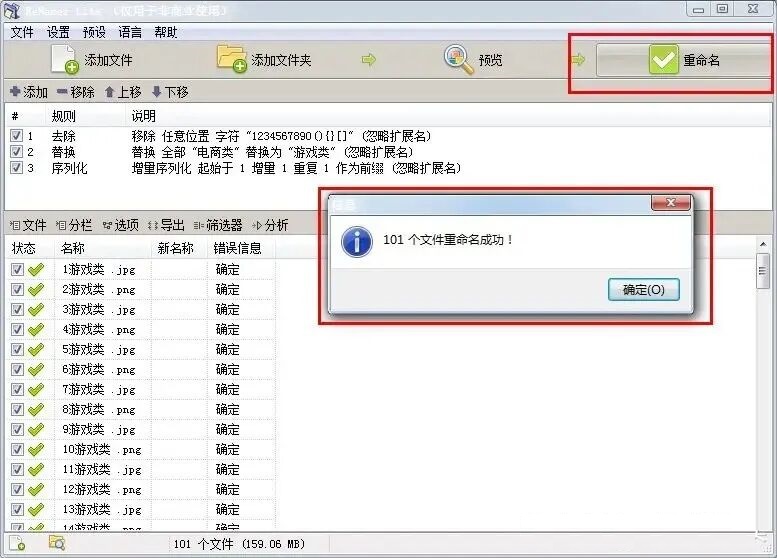
点击完成重命名,本次重命名成功!
第二款:OncePower作为一款免费且功能丰富的批量重命名工具,凭借其高效、便捷的特点赢得了众多用户的青睐。无论是摄影师、设计师还是普通办公族,都可以通过OncePower来轻松管理自己的文件,提高工作效率。如果你正在寻找一款实用的文件管理工具,OncePower无疑是一个值得考虑的选择。
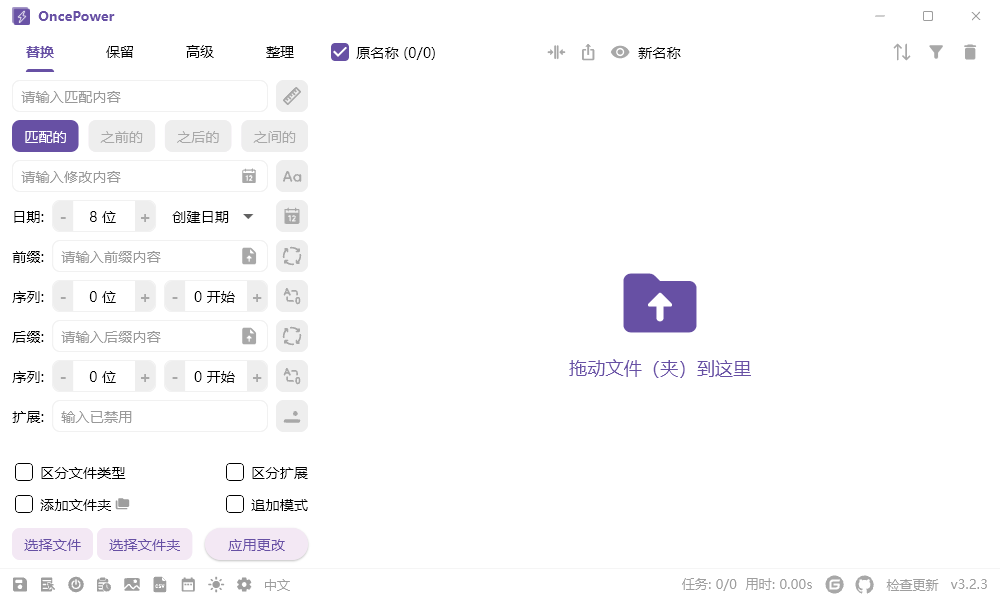
最新版:OncePower v3.2.3 批量文件重命名工具中文绿色版
一、批量重命名:灵活多样,高效便捷
OncePower的核心功能在于其强大的批量重命名能力。它支持多种命名方式,包括但不限于替换、修改匹配内容、匹配长度、以日期命名以及前缀后缀添加等,让文件名更加规范易记。用户无需逐一手动修改文件名,只需简单设置规则,即可一键完成批量重命名,极大地提高了工作效率。
替换功能:一键匹配并替换掉文件中指定的字符串,让重命名过程变得简单快捷。
匹配长度:通过输入“数字+空格+数字”的形式,用户可以截取文件名的指定部分,实现更加精细化的重命名。
日期命名:支持将文件名修改为创建日期或修改日期,并以8位数格式显示,让文件管理更加有序。用户还可以通过加减操作控制日期的位数,或直接输入特定数字以满足个性化需求。
前缀后缀添加:用户可以直接输入想要添加的前缀或后缀,轻松实现文件名的个性化定制。
二、文件整理:全面升级,轻松管理
除了强大的批量重命名功能外,OncePower还提供了批量移动文件和批量删除空文件夹的功能,让用户的文件管理更加全面和高效。
批量移动文件:用户可以将多个文件批量移动到指定的文件夹中,无需逐一手动操作,大大节省了时间和精力。
批量删除空文件夹:随着文件的不断增减,空文件夹的出现不可避免。OncePower支持批量删除这些无用的空文件夹,帮助用户保持文件结构的清晰和有序。
三、视图模式:直观查看,轻松排序
OncePower特别为图片文件设计了视图模式。在这一模式下,用户可以直接查看每张图片的样式,并根据需要进行排序和筛选。这一功能在后期编辑和调整图片时尤为实用,让用户能够更加得心应手地完成工作。
四、存储配置:一键保存,下次更便捷
OncePower还提供了存储配置功能。用户可以将常用的重命名规则和文件整理设置保存下来,以便下次使用时无需重复设置。这一功能不仅提高了工作效率,还让用户的使用体验更加流畅和便捷。
安装使用教程
1、在本文末尾,下载软件后,解压,即可得到如下文件和文件夹。
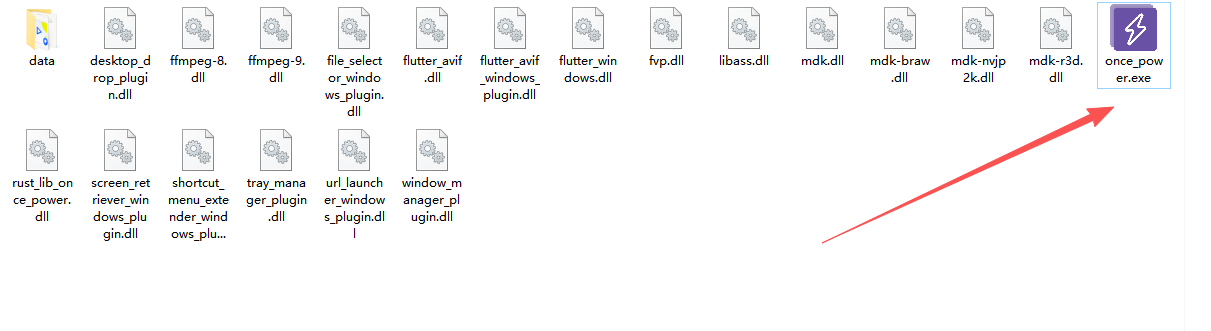
2、双击或以管理员身份运行“once_power.exe”,打开即可使用(免安装)。建议关闭防火墙或使用防火墙管理工具,以免安装文件被误杀,导致工具无法启动
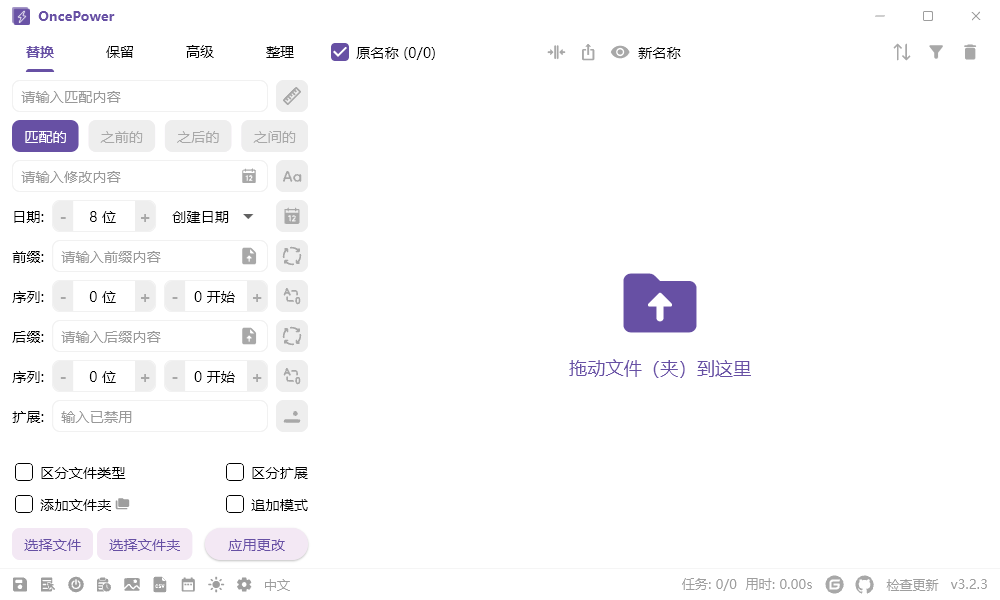
3、具体操作,在网上找到个比较详细的
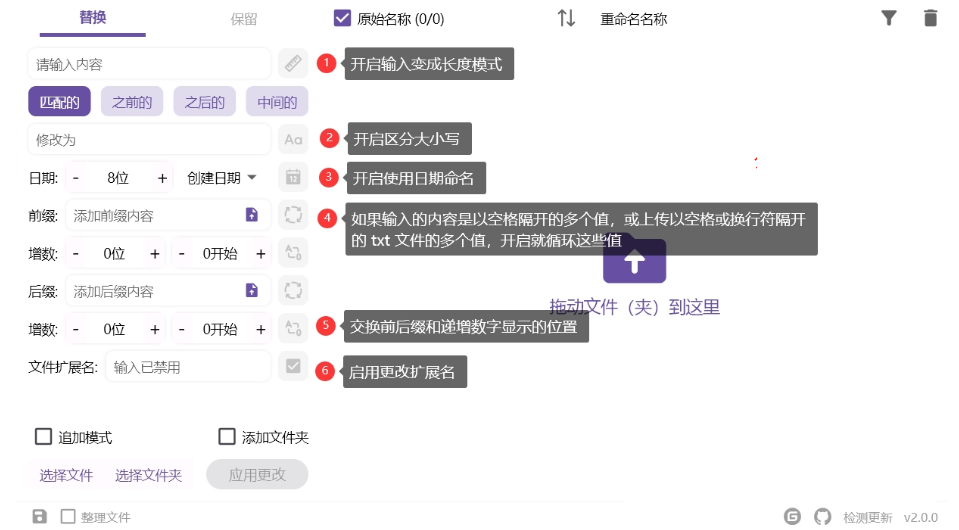
第一次用的时候,如果不懂某个图标是干啥的,把鼠标放在上面一会儿,就会弹出个小提示告诉你。还可以看看下面的图片,里面有介绍。
3.1、添加文件/文件夹
把文件或文件夹加到软件里,可以一次拖好几个进去,或者用左下角的菜单来选。点两下列表里的东西,那个东西的原名就会自动跳到匹配框里。
3.2、批量重命名
替换就是将匹配的内容替换掉。
修改匹配内容
匹配长度,输入一个数字就是匹配长度,输入“数字+空格+数字”截取指定部分
如果开启以日期命名,匹配的内容就会修改为日期。默认是以创建日期 8 位数的格式命名。可以通过加减来控制日期的位数,也可以直接输入数字。
前缀后缀,直接输入
保留就是将匹配以外的内容删除。
也可以通过下面的选项进行保留:
3.3、整理文件
要使用整理文件的功能,你得先点一下左下角那个按钮。点开了就能一次把文件挪到别的地方,还能一次性删掉那些空空的文件夹。
3.4、视图模式
在视图模式下,你可以直接看图片来给它们排序,要进入看图模式,只需要在左下角点一下就行(切换到看图模式后,图片以外的文件都会自动消失)。
在视图模式里,按住图片不放就能拖着它来重新排列啦。
点一下图片的右键,就能切换图片的选中状态,还能把图片删掉。
多用用OncePower的不同命名方式和匹配规则,你会发现更多惊喜哦!记得定期整理你的电脑,让工作生活都更加有序!
注:本网站分享的所有资源均可免费获取
声明:
尊重各网络文件的版权问题,部分软件文件、素材文件均出自网络,提供下载的软件和资源均为软件或程序作者提供和网友推荐收集整理而来,仅供学习和研究使用;如有侵犯您的版权,请及时通知我们;
可到小程序获取网盘下载资源:
扫码访问小程序中的本文


baixueyj
个人技术专用站点,各类试用评价
延伸阅读:

截图工具snowshot Mac、Win均可用 编号:1093 截图 标注 贴图 OCR识别 屏幕录制 无广告
说到截图软件,我现在用的是Snipaste和FastStone Capture这两款软件,如果普通的截图用Snipast...


Shotera 截图工具 win系统专用 编码:1094 轻量全能截图利器 截图 翻译 标注 OCR文字识别 长截图 一键抠图
适配:Windows 平台|免费开源截图工具,对标 Snipaste、Flameshot、SnowShot,集截图、贴图...

Human Atlas(人体图谱)编号:1091
Human Atlas(人体图谱),把一份「免费、但没人用得起」的东西,做成了「打开就能玩」。在线体验(原版):http...

万彩办公大师离线版 编号:1056
01引言在AI快速发展的今天,好多小的工具已经可以用AI去代替了,比如去个水印、转个文档格式啊、或者让AI帮你把数据整合...

22款国产AI工具合集|覆盖写作/设计/办公PPT/编程,一站式效率清单
国内 AI 工具发展成熟,更适配中文语境、国内网络环境,不用折腾境外访问。下面整理 22 款实测好用的国产 AI,覆盖内...