
系统崩溃、软件闪退?用这招搞定,比重装系统还好用!
公司电脑慢得想砸了,是不是得重装?
重装系统?那是下下策!
不用下乱七八糟的软件,不用求人,就两条命令,系统自己就能给自己修复;
第一步:搞出那个“黑框框”
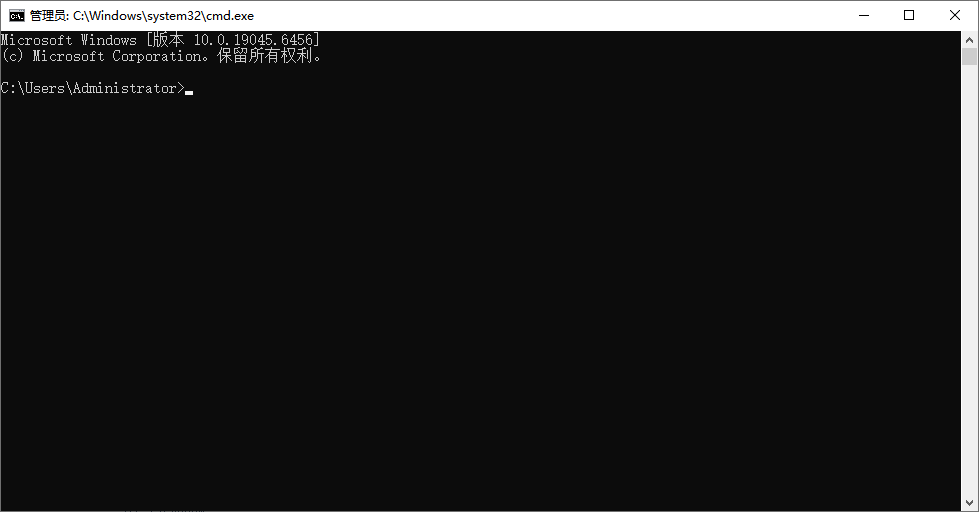
1. 找到电脑右下角的搜索框,输入 CMD; (下面是打开cmd的方法)
几种常用命令:(与本文无关)
tracert IP 可进行路由跟踪;
ping IP
ipconfig/ipconfig/all
arp -a 查看网络中arp缓存中IP地址与mac地址的映射关系,观察是否有ip冲突;
shutdown /s 执行后默认等待 30 秒 自动关机,弹出提示窗口
shutdown /s /t 0 延迟 0 秒,马上关机
shutdown /s /t 600 想要 600 秒(10 分钟) 后关机
方法 1|快捷键最快(推荐)
- 按下键盘:Win + R
- 弹出运行框,输入:
cmd
- 普通 CMD:直接按回车
- ✅管理员 CMD(你现在需要):输入 cmd 后,按住
Ctrl + Shift再按回车,弹出权限确认点【是】
方法 2|任务栏搜索(直观)
- 底部任务栏搜索框输入:
cmd - 出现【命令提示符】
- 左键单击 = 普通
- 右键 → 以管理员身份运行 = 管理员 CMD

搜索cmd右键管理员
方法 3|开始菜单右键
- 右键左下角 Windows 开始图标(或快捷键
Win + X) Win10:直接看到「命令提示符 (管理员)」 Win11:选择【终端 (管理员)】,打开终端后顶部下拉,切换为【命令提示符】
方法 4|在某个文件夹内打开 CMD(开发常用)
打开目标文件夹,点击顶部地址栏,输入 cmd 回车,直接在当前目录打开命令行。
2. 在搜索结果里找到“命令提示符”,右键选择“以管理员身份运行”;
3. 这时候会弹出一个黑色的命令窗口;
第二步:执行第一条命令,修复系统组件
在黑色窗口里输入这条命令,注意空格和符号不要写错:
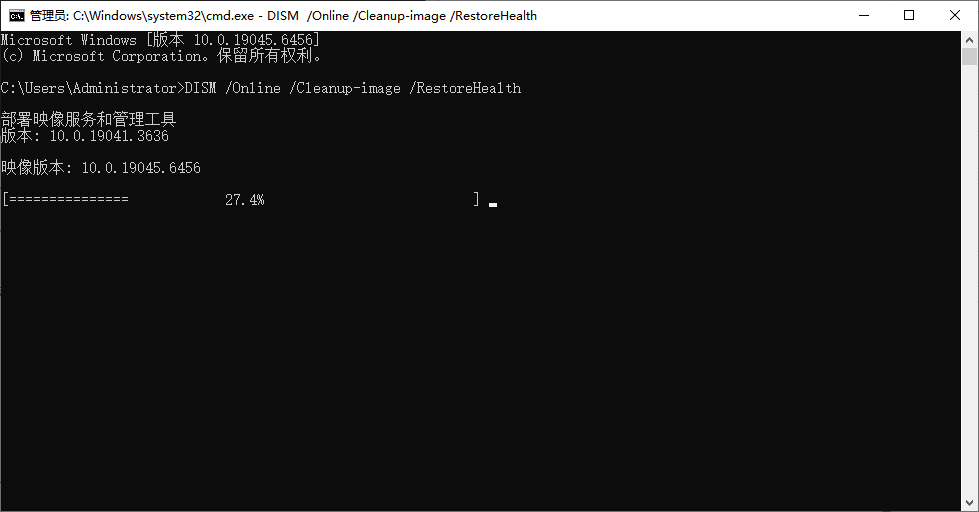
DISM /Online /Cleanup-image /RestoreHealth
输入完成后按回车键,系统会自动从微软官方服务器下载完整的系统组件,这个过程可能需要几分钟,耐心等待进度条走完就好。
第三步:第二招——“强制换件”
紧接着,复制第二条,回车:
sfc /scannow
这步就是“动刀子”了。它拿着刚才下载好的原厂零件,挨个检查你电脑里的文件。发现哪个缺胳膊少腿(损坏)了,立马给你换上新的!
等个几分钟,看到“已成功修复”这几个字,就算齐活了!
收工!
搞定这俩步骤,重启电脑。你再试试,是不是丝滑得不像话?
在第三步,按回车键后,系统会自动扫描所有系统文件,发现丢失或者损坏的文件,就会用刚才下载的官方文件自动替换修复。
如果还是有问题,再考虑重装系统也不迟。
是不是很简单?赶紧收藏起来,以后电脑出问题就不用到处找教程了。
声明:
尊重各网络文件的版权问题,部分软件文件、素材文件均出自网络,提供下载的软件和资源均为软件或程序作者提供和网友推荐收集整理而来,仅供学习和研究使用;如有侵犯您的版权,请及时通知我们;
可到小程序获取网盘下载资源:
扫码访问小程序中的本文


baixueyj
个人技术专用站点,各类试用评价
没有啦 (T▽T)
延伸阅读:
系统崩溃、软件闪退?用这招搞定,比重装系统还好用!
公司电脑慢得想砸了,是不是得重装?重装系统?那是下下策!不用下乱七八糟的软件,不用求人,就两条命令,系统自己就能给自己修...


电脑验机开荒必备软件-图吧工具箱 编号:1035 最纯净的硬件检测工具集合 买新电脑第一步该怎么做显得我很专业
这是一款非常优秀的系统优化软件,软件汇聚了硬件信息、CPU工具、内存工具、显卡工具、硬盘工具、屏幕工具、综合检测、外设工...


免费网页版PS工具,完美替代!网页GIF 制作工具!
今天给大家带来2个免费的网站,免费归免费,功能还是非常强大,感兴趣的可以看看目录。本期工具目录:1、Photopea(免...

星宿UI开源流量主小程序源码附教程 编码:1015
星宿UI开源流量主小程序的常见问题解决方案合集,涵盖首页转圈、评论失败、插件乱码、图片无法显示、激励视频无法播放等14个...